
iPhone 個人熱點設定教學:把 Wi-Fi 隨身帶著走
編輯:iOS 教學問答
不管是在路上、機場還是公園,只要手上有 iPhone,你就能把 Wi-Fi 隨身帶著。把系統升到 iOS 4.3 以上之後,下次身處沒有無線網路的 3G 覆蓋區,就可以打開「個人熱點」,與 Mac、PC、iPad 或其他支援 Wi-Fi 的裝置共享行動數據連線。
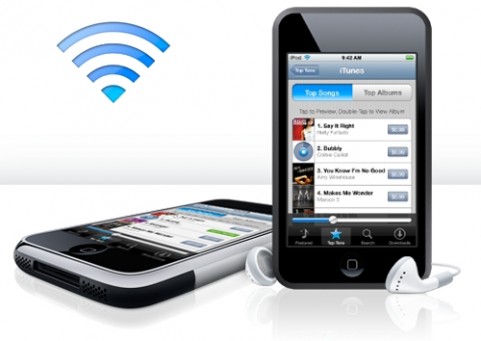
透過 Wi-Fi、藍牙與 USB,最多可有五台裝置同時分享這條網路,其中最多三台走 Wi-Fi 連線。每台裝置都需通過密碼驗證才能接入,安全性有保障;功耗方面也做過處理——iPhone 會偵測熱點是否閒置,閒置時自動關閉以節省電力。
以下說明開啟方式:
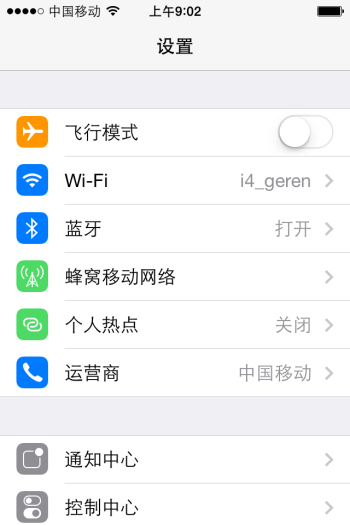
1. 進入 iPhone 的「設定」,就能看到「個人熱點」。如果是第一次使用而找不到這項,請先點開「行動網路」,在裡面找到「個人熱點」並開啟,之後就能在設定首頁直接進入。
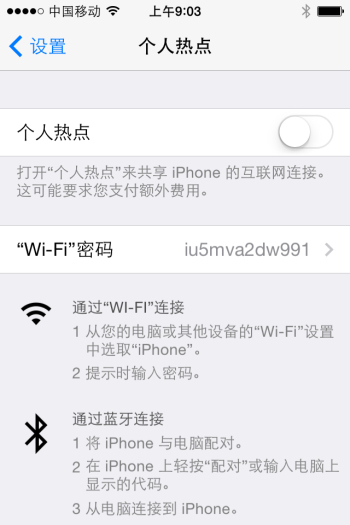
2. 進到「個人熱點」後,先設定 Wi-Fi 密碼(其他裝置連線時需要輸入的那組),再把開關打開。
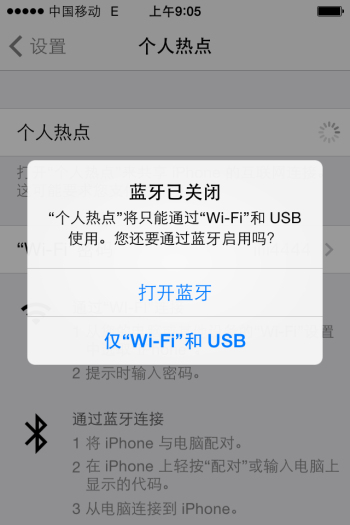
3. 開啟開關時,若原本藍牙是關閉狀態,系統會跳出提示詢問,你可以依自己的需求選擇。
4. 完成上述設定,個人熱點就能用了。提醒一句:請先確認自己辦的是包月流量方案,否則產生的費用可能相當可觀。
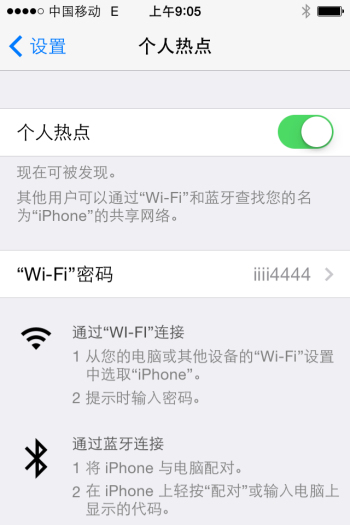
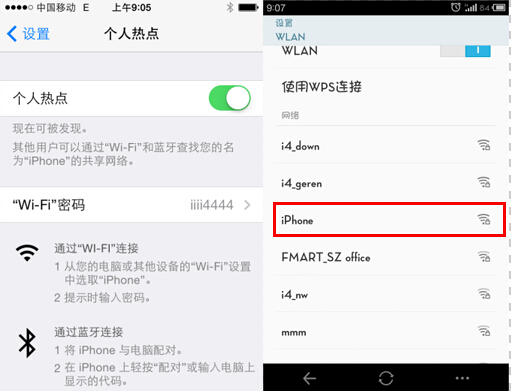
5. 左圖這台做為熱點的手機,其 Wi-Fi 名稱顯示為「iPhone」,因此右邊另一支手機就能在 Wi-Fi 清單中搜到這個熱點。
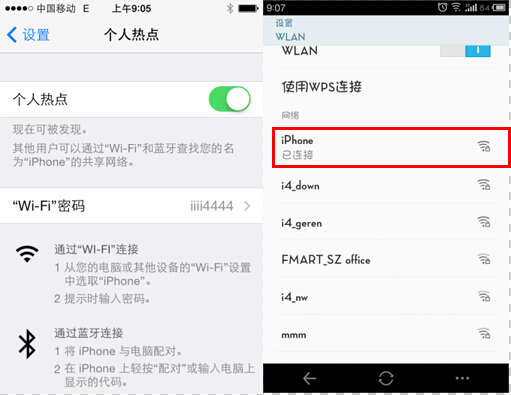
6. 點選該熱點並輸入剛才設定的密碼即可連上。iPod touch、iPad、筆記型電腦的作法完全一樣。
- 上一篇文章: 怎麼算 iPhone 電池壽命?續航時間與充電速度一次搞懂
- 下一篇文章: 用愛思助手免費下載正版 App:不越獄、不付費、不用帳號