
Cydia常見錯誤大全:紅字黃字怎麼看、怎麼修
使用 Cydia 時出現錯誤訊息可說是家常便飯。判斷嚴重程度有個簡單原則:黃字多為警示,通常不影響使用;紅字則代表重大問題,可能導致無法安裝軟體或根本連不上。實務上約有六成左右的錯誤源自網路因素,因此盡量在穩定快速的 Wi-Fi 環境下操作,能省掉很多麻煩。
以下整理常見錯誤與對應處理方式。
一、Failed to fetch
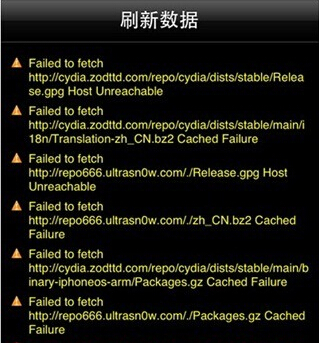
典型訊息如「Failed to fetch ... Bad URL」或「POSIX: Socket is not connected」。
原因:Cydia 無法連上原始伺服器。可能是來源伺服器暫時故障,也可能是網路傳輸問題。
解法:前者只能稍後再試;後者請改用更穩定的 Wi-Fi。另外要注意部分電信網路的策略可能攔下國外來源(曾有網友以某家業者的網路與其 Wi-Fi 熱點時遭遇此況),換網路往往就解決了。
二、I wasn't able to locate file for the app
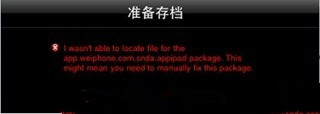
原因:安裝檔下載不完整,或該 deb 包本身有問題。
解法:完全結束 Cydia 程序(以清掉快取),重新開啟並刷新軟體列表後再安裝一次。
三、Trying to overwrite ..., which is also in package ...
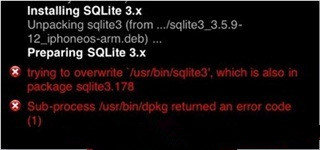
原因:檔案覆蓋衝突,多發生於升級過程。混用來源、鏡像來源時因軟體標識混亂尤其常見。
解法:先移除舊版,再重新安裝。
四、Hash Sum mismatch
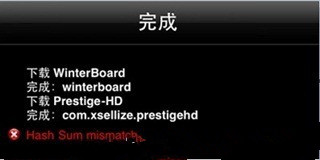
原因:下載的 deb 檔 MD5 與 Packages 清單不一致,可能是下載損毀或來源本身有問題。
解法:清空快取目錄 /var/cache/apt/archives 後重試。
五、POSIX: Operation timed out
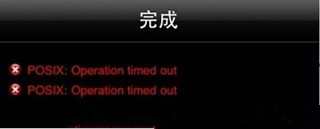
解法:純網路問題,處理方式同「Failed to fetch」。
六、Size mismatch
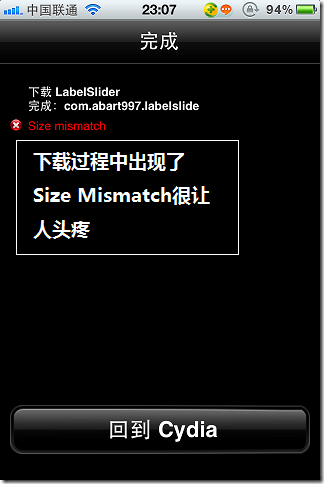
原因:Cydia 尚未刷新完成導致版本對照不符、網路品質不佳,或來源/鏡像來源異常。
解法:刪除出問題的來源,回到主畫面重新把它加回來,強制重新下載 Packages 清單。
七、HTTP/1.1 500 Internal Server Error
原因:來源伺服器內部錯誤。這常見於新越獄工具剛釋出時,大量使用者同時湧入把伺服器流量壓垮。
解法:過一陣子再試。
八、HTTP/1.0 403
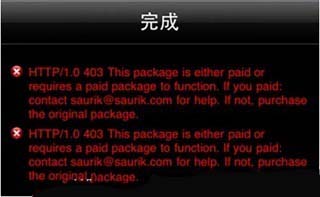
原因:你正在下載需要付費的軟體。
解法:完成購買後再下載。
九、Root directory's space is not enough
解法:裝置可用空間不足,請先刪除一些檔案或應用。
十、Some index files failed to download
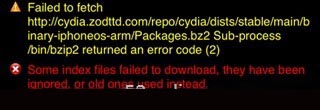
原因:Packages 清單下載失敗,Cydia 改用了舊的版本。
解法:重新刷新來源。
排查思路總結
把上面十種狀況歸納起來,處理步驟其實只有兩步:先排查網路,再清除快取。
日常使用上,盡量避開來路不明的來源與鏡像站台,選擇高速穩定的 Wi-Fi、避開尖峰時段下載,並在 Cydia 上方刷新時耐心等它跑完而不要急著按取消——養成這些習慣,大多數莫名的錯誤就不會發生。
- 上一篇文章: 越獄神級插件Auxo 2:把控制中心與多工整合在一起
- 下一篇文章: 越獄後第一件事:把root預設密碼改掉