
不升级也能回到干净系统:用 Cydia Impactor 解除越狱
越狱之后要怎么复原?有时候插件装多了、系统变得臃肿难养,或者单纯就是想回到未越狱的清爽状态。Cydia 近期的变化其实相当给力,这个复原工具就非常好用。下面爱思助手小编来教你用 Cydia 新工具,把设备恢复到未越狱的状态。
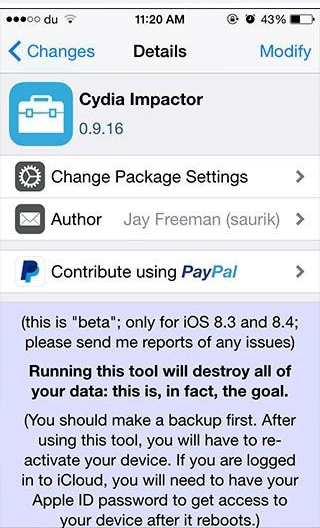
Jay Freeman(saurik)昨天发布了一款全新的越狱应用——Cydia Impactor。它能让已经越狱的 iOS 设备恢复到未越狱的状态,也就是回到接近原生的 iOS 系统,而且不需要升级系统版本。这意味着所有安装过的越狱软件包都会被移除,但你当前的越狱系统版本会被保留下来,不必被迫吞下一个新版本。
Cydia Impactor 目前仍处于测试阶段,支援 iOS 8.3 与 iOS 8.4 设备,暂时还不支援 iPod touch 6。下面用简单几步说明操作方式。
操作步骤
1. 打开 Cydia。
2. 搜索 Cydia Impactor 并安装。
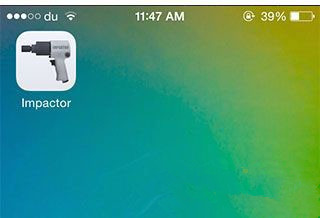
3. 安装完成后,桌面上会出现一个名为「Impactor」的应用,点开它。
4. 读完说明后,点击「delete all data and unjailbreak device」(删除所有数据并将设备恢复到未越狱状态),再按「删除所有」确认。
Jay Freeman(saurik)发布了一款全新的越狱应用——Cydia Impactor。它能让已经越狱的 iOS 设备恢复到未越狱的状态,也就是回到接近原生的 iOS 系统,而且不需要升级系统版本。这意味着所有安装过的越狱软件包都会被移除,但你当前的越狱系统版本会被保留下来,不必被迫吞下一个新版本。
Cydia Impactor 目前仍处于测试阶段,支援 iOS 8.3 与 iOS 8.4 设备,暂时还不支援 iPod touch 6。下面用简单几步说明操作方式。
操作步骤
1. 打开 Cydia。
2. 搜索 Cydia Impactor 并安装。
3. 安装完成后,桌面上会出现一个名为「Impactor」的应用,点开它。
4. 读完说明后,点击「delete all data and unjailbreak device」(删除所有数据并将设备恢复到未越狱状态),再按「删除所有」确认。

5. 过程中设备可能会经历多次重启,请耐心等待,中途不要拔线或强制关机。
6. 完成后,设备会出现欢迎界面,就跟一开始设置 iOS 设备时一样。也正因为如此,动手前请务必先把资料备份好。
提示:越狱后如果曾经替换过字体、或改动过部分系统原生内容,建议先还原回原本的状态,再使用上述教程恢复,否则容易出现报错的情况。此外,由于 Impactor 仍处在测试阶段,执行前请再确认一次备份是否完整。
- 上一篇文章: Cydia 被誤刪了怎麼救回來?手動安裝就能恢復
- 下一篇文章: 刷機後電量狂掉?三步搞定電池不夠用的困擾