iOS 9.0.1 韌體下載整理:iPhone 4s 以上機型皆可升級
蘋果已推送 iOS 9.0.1,主要目的是修掉 iOS 9 正式版留下的幾個惱人 BUG。那麼這個版本的韌體要去哪裡下載?以下整理了完整的下載資訊與適用機型,iPhone 4s/iPad 2/iPod touch 5 以上皆可升級。

iOS 9.0.1 更新內容
· 修正部分用戶升級後無法完成「設定助理」的問題
· 修正鬧鐘與計時器偶爾不發出提示音的問題
· 修正 Safari 與「照片」中暫停影片時可能造成暫停畫面扭曲的問題
· 修正部分透過描述檔使用自訂 APN 的用戶會失去行動數據的問題
升級前必看的三件事
· 升級前請用 iTunes/iCloud/愛思助手完成資料備份,這一步不能省
· iOS 8.4 驗證已經關閉,升上 iOS 9/9.0.1 後都無法降回可越獄版本,越獄用戶請三思而後行
· iOS 9 僅支援 iPhone 4s 以上機型,iPhone 4 已不在支援範圍
適用機型對照
iPhone
iPhone 4s(A1387 電信版/國際版、A1431 聯通專用)
iPhone 5(A1428;電信客製版 A1442)
iPhone 5c(A1532/A1456、A1516/A1526/A1529/A1507)
iPhone 5s(A1453/A1533、A1518/A1528/A1530/A1457)
iPhone 6(iPhone 7,2)
iPhone 6 Plus(iPhone 7,1)
iPad
iPad 2 系列(iPad2,1/2,2/2,3/2,4)
iPad 3 系列(iPad3,1/3,2/3,3)
iPad mini 1G(iPad2,5/2,6/2,7)
iPad 4 系列(iPad3,4/3,5/3,6)
iPad Air(iPad4,1/4,2/4,3)
iPad mini Retina(iPad4,4/4,5/4,6)
iPad mini 3(iPad4,7/4,8/4,9)
iPad mini 4(iPad5,1/5,2)
iPad Air 2(iPad5,3/5,4)
iPod
iPod touch 5(iPod5,1,A1421)
iPod touch 6(iPod7,1,A1574)
用愛思助手一鍵升級 iOS 9.0.1
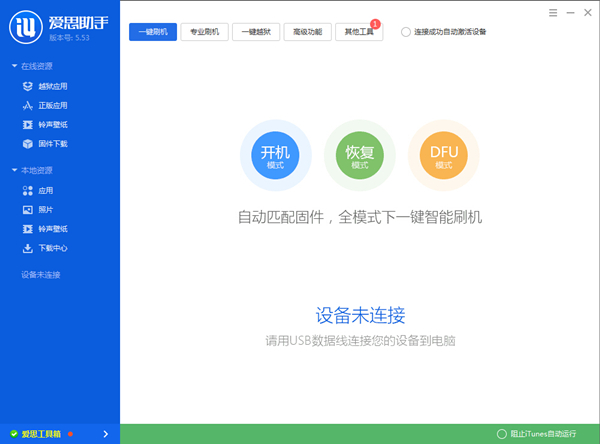
1. 下載安裝愛思助手,用數據線把裝置連上電腦,點擊左下角「愛思工具箱」進入「一鍵刷機」。連線成功後會自動匹配可用韌體。(若提示連線超時,可讓裝置進入恢復模式或 DFU 模式後重試)
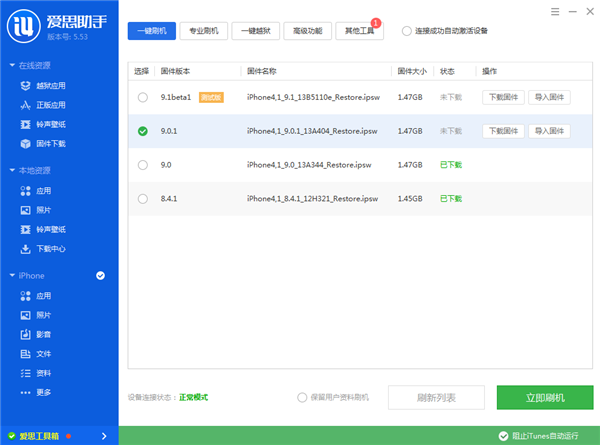
2. 工具會列出所有可刷版本,選好目標版本後點「立即刷機」即可自動下載並刷入;若你已手動下載好韌體,也可改點「導入韌體」後再刷機。
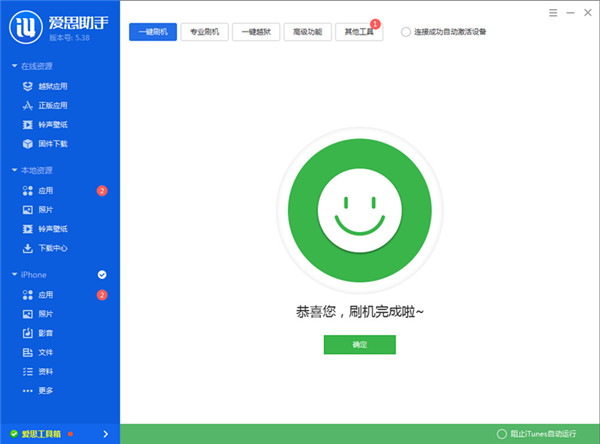
3. 接下來全程自動進行,過程中請保持傳輸線穩定不鬆脫,耐心等待完成即可。