
App 一打開就閃退?iOS 上五個由淺入深的解法
正玩到興頭上,App 突然結束了——這種事連號稱穩定的 iPhone 與 iPad 也躲不掉。閃退的典型樣貌是:點開圖示後立刻退回桌面,有時甚至在你完全不想被打斷的時刻發生。遇到這種狀況,可以照下面的順序逐一嘗試,從最省事的方法開始。
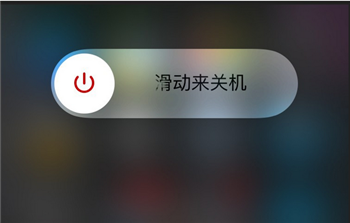
1. 先把 iOS 設備重開一次
在動任何念頭之前,先重啟。筆者遇過 Moneywiz 連續崩潰,最後就是靠重啟解決的。這一步幾乎零成本,值得優先做。
2. 把 App 完全退出再重開
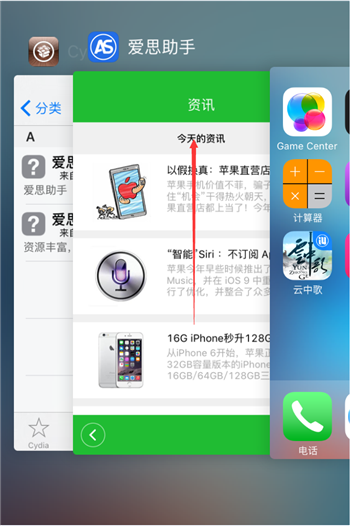
有些時候不必重啟整台設備,只要把出問題的 App 從記憶體中踢出去、重新啟動即可。
步驟是:開啟多工切換畫面,找到該 App 的預覽卡片並向上滑動關閉,回到主螢幕後重新點開圖示。
3. 把 App 更新到最新版
保持 App 為最新狀態,是維持穩定的關鍵之一。開發者往往正是在新版本裡修掉了已知問題。更新後重新啟動該 App 試試,若閃退源於版本缺陷,這一步通常就能解決。
4. 刪除後重新安裝
把 App 卸載再裝回來,是相當有效的一招。要注意的是,刪除時連同 App 內的資料與設定也會一併清掉,因此重新安裝後可能需要重新登入或設定;體積大的 App 下載時間會長一些。
在主螢幕按住出問題的圖示,點擊左上角的「X」並確認刪除,再回到 App Store 重新下載,最後再開啟看看是否還會閃退。
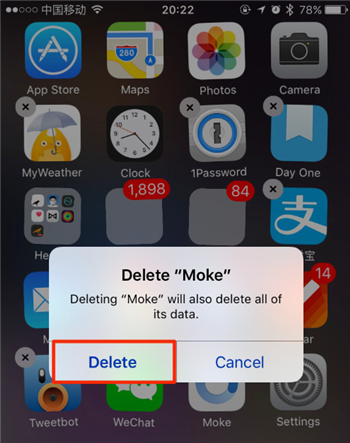
這招之所以有效,還有另一層原因:卸載會釋放 App 佔用的快取。某些 App 在快取處理上做得不理想,載入內容時容易瞬間把記憶體吃爆,清掉之後自然穩定許多。
5. 把 iOS 更新到最新版
系統更新通常包含錯誤修正與機制改進,也會連帶影響第三方 App 的相容性——這正是每次 iOS 重大更新後,總有一大批 App 急著推「適配版」的原因。
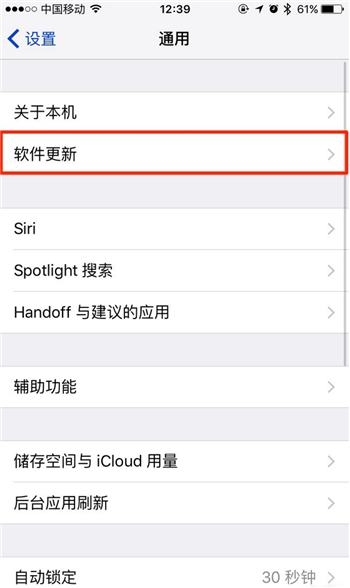
更新前請務必先備份,可以用 iTunes 或 i4Tools 一類工具處理,接著前往「設定」—「通用」—「軟體更新」,選擇「下載並安裝」等待完成。
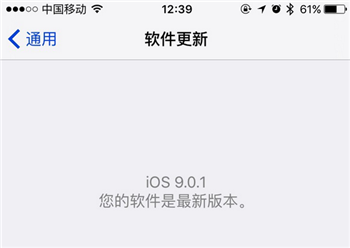
實務上,更新 App 與更新系統是最有效的兩招。先前有位朋友的 Instagram 不斷崩潰,滑動畫面時也照樣閃退,最後把 App 與 iOS 都升到最新版,問題立刻消失。