
幾個簡單設定,讓你的 Apple ID 安全很多
對蘋果使用者來說,開始使用手機的第一件事就是註冊一個 Apple ID。這個帳號是日後使用手機的關鍵。它其實就是蘋果各項服務所需的帳戶名稱:在 iTunes Store 購物、在所有裝置上啟用 iCloud、在 Apple Store 線上商店下單、預約零售店、存取 Apple 支援網站等,都靠它。
功能還不只這些。作為 iCloud 的帳戶名稱,它可直接檢視你同步的私人資料與位置資訊,甚至能遠端鎖定裝置——一旦被盜,後果就很麻煩。好消息是,只要花幾分鐘做幾項設定,Apple ID 就能安全許多。
多數人在啟用新手機時隨便註冊個帳號就不再理會,正是這種疏忽給了對手機會。其實帳號管理並不複雜:用電腦登入後,在「姓名、ID 和電子郵件地址」中可以更改主帳號信箱,並新增多個備用信箱(備用信箱無法用於改密碼)。
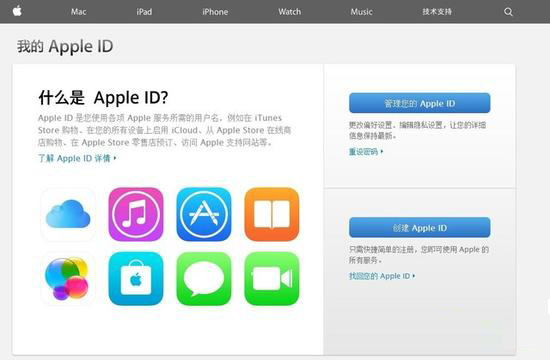
Apple ID 登入介面
開啟「密碼和帳戶安全性」時需通過密保驗證,若忘記則可透過救援信箱找回。進入後可更改三組密保問題與救援信箱。
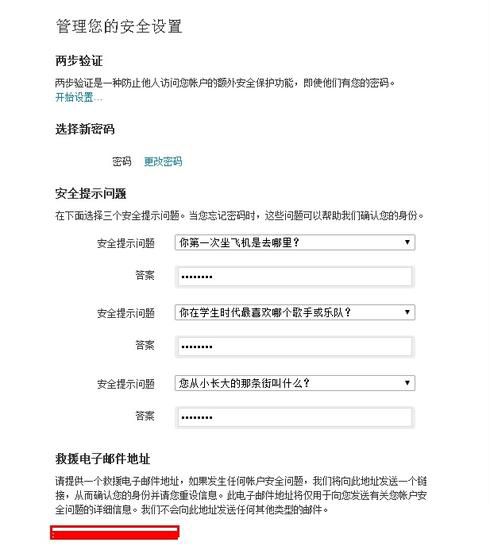
常規安全設定
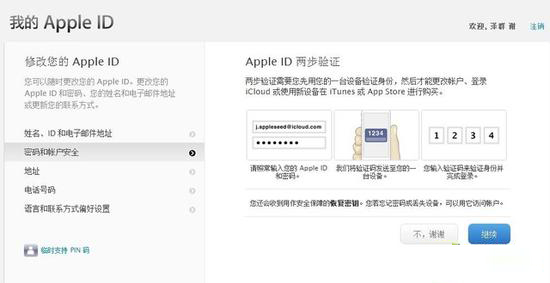
最上方的「兩步驗證」是接下來的重點。它是一道額外的保護:即使別人知道你的密碼,仍需通過你所信任的裝置才能存取帳戶。
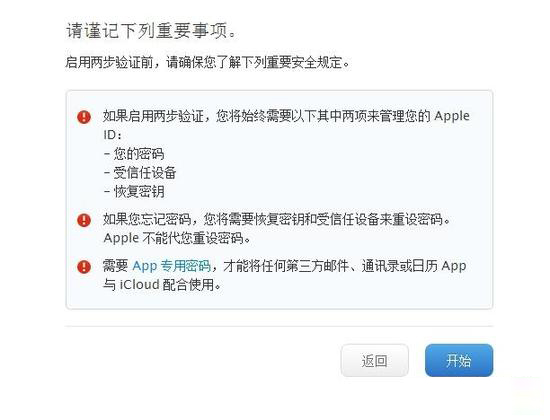
開啟前的重要提示
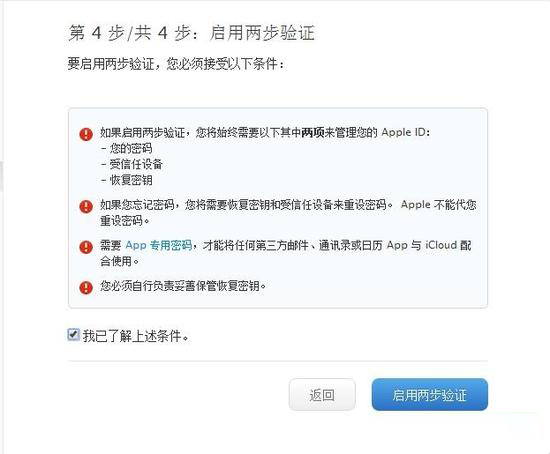
點下開始設定後,蘋果會列出說明:啟用後你必須隨時具備「密碼、受信任裝置、恢復密鑰」三項中的兩項才能管理帳戶;忘記密碼時則需靠恢復密鑰與受信任裝置重設。此外,App 專用密碼可讓第三方郵件、通訊錄或日曆 App 搭配 iCloud 使用。
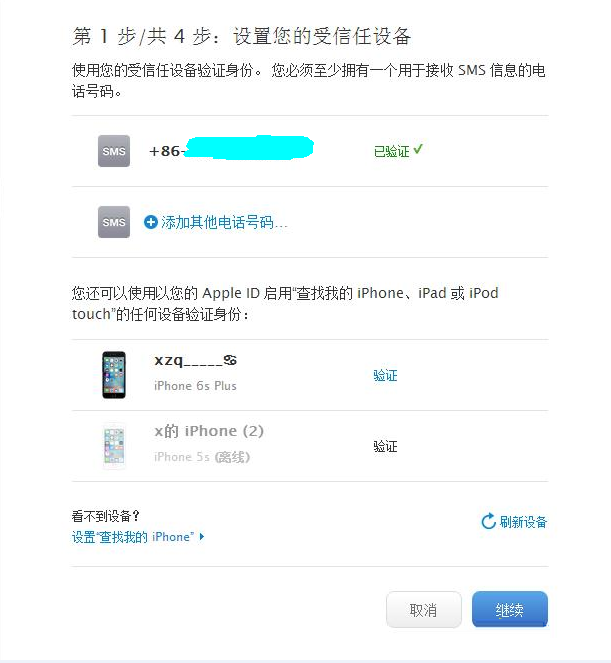
設定受信任裝置
流程共四步。第一步是新增手機號碼以確認受信任裝置,輸入後會收到四位數驗證碼完成綁定,通過後畫面會列出可驗證的裝置。
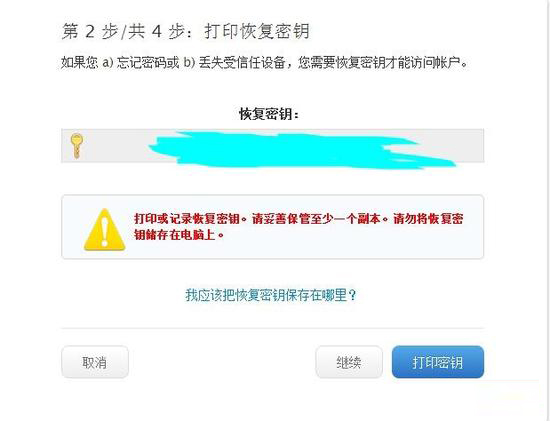
保存密鑰
第二步蘋果會提供一組恢復密鑰,用於忘記密碼或信任裝置遺失時的救援,並提醒你列印或另存副本。沒有印表機的話,點「列印密鑰」後改存成 PDF 即可。
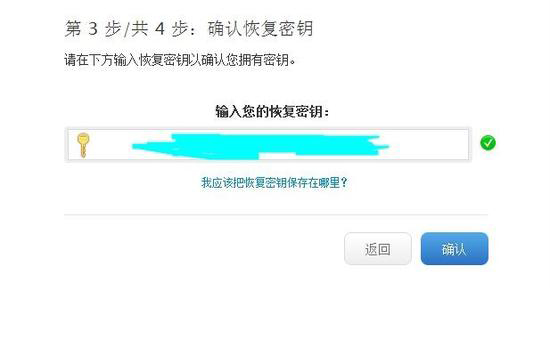
確認密鑰
第三步要求你重新輸入剛才的密鑰以確認已妥善保存;通過後第四步會再次顯示一開始的條件說明,勾選「已了解」後即可啟用。啟用成功時,信箱會收到一封通知信。
實測登入流程
現在登出 Apple ID 再重新登入試一次。和過去一樣要先輸入帳號密碼,但這次會多一個身分驗證步驟,且無法跳過——你可以選擇用先前新增的手機接收驗證碼,收不到時則改用恢復密鑰。
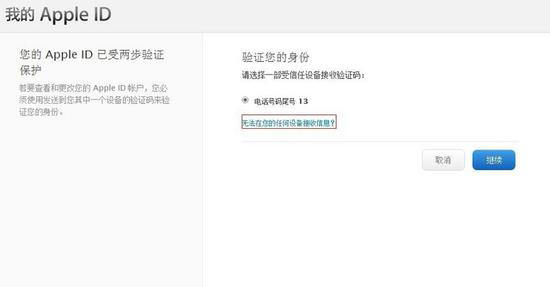
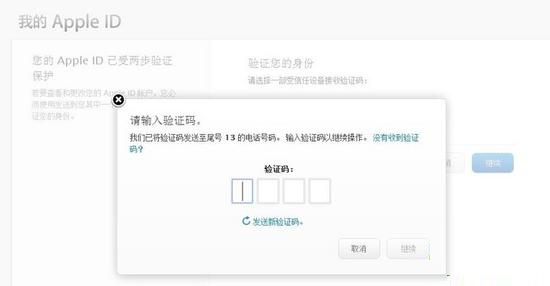
這樣設定之後,Apple ID 安全等級提升不少:即使密碼外洩,對方仍需拿到你那組漫長的恢復密鑰才可能登入,難度大幅提高。為了帳號安全,值得花幾分鐘做完。
- 上一篇文章: Touch ID 變遲鈍?從錄入到日常使用的改善方法
- 下一篇文章: 有鎖機升級 iOS 9 後顯示「本機號碼未知」怎麼處理