iOS 9.3.3 測試版固件下載與升級教學(OTA/愛思助手)
iOS 9.3.2 正式版才推出約一週,蘋果便緊接著釋出 iOS 9.3.3 的首個測試版本(beta 1)。從目前已知的資訊來看,這個版本並沒有帶來新功能,推測重點仍放在錯誤修正與底層優化。以下整理 iOS 9.3.3 beta 1 的固件下載資訊,以及兩種常見的升級方式。
iOS 9.3.3 beta 1 支援機型
iPhone:iPhone 4S、iPhone 5(GSM/Global)、iPhone 5c(GSM/Global)、iPhone 5s(GSM/Global)、iPhone 6 Plus、iPhone 6、iPhone 6S、iPhone 6S Plus、iPhone SE
iPad:iPad 2(WiFi/GSM/CDMA/Mid 2012)、iPad mini(WiFi/GSM/Global)、iPad 3(WiFi/CDMA/GSM)、iPad 4(WiFi/GSM/Global)、iPad Air(WiFi/Cellular/China)、iPad mini 2(WiFi/Cellular/China)、iPad mini 3(WiFi/Cellular/China)、iPad mini 4(WiFi/Cellular)、iPad Air 2(WiFi/Cellular)、iPad Pro 12.9 吋(WiFi/Cellular)
iPod:iPod touch 5、iPod touch 6
一、OTA 線上更新
公測版只會推送給已加入 Apple 公測計畫的裝置,因此必須先安裝公測描述檔,之後才能在「軟體更新」中收到通知。
1. 用 iPhone/iPad 內建的 Safari 開啟下列網址,下載官方描述檔:
https://bbs.feng.com/plugin.php?id=attachment_download:tongji&aid=11375253&name=iOS_beta_Configuration_Profile.mobileconfig&server=https://att4.weiphone.net&url=201601/12/025901twsfmexjpxvwbwue.attach
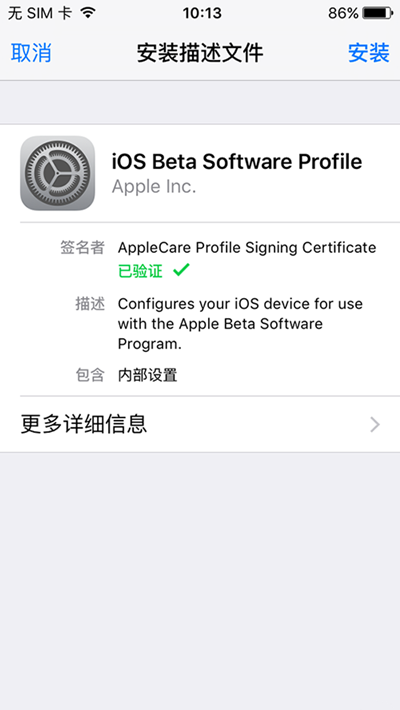
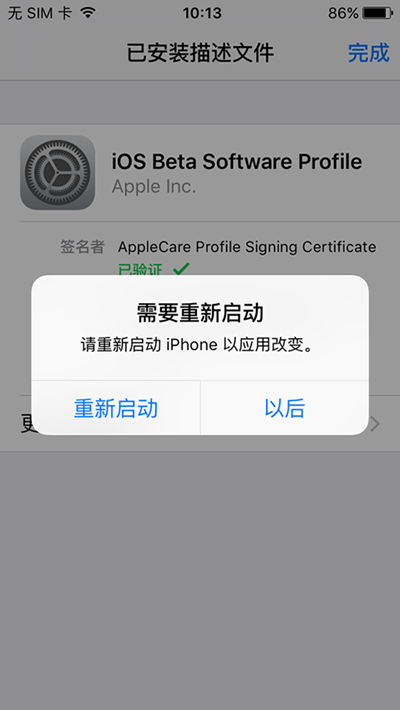
2. 重啟裝置,前往【設定】→【一般】→【軟體更新】,系統就會偵測並下載 iOS 9.3.3 公測版。
二、透過愛思助手刷機
刷機前必看:
1. 務必先備份重要資料,以備不時之需。
2. 確認裝置沒有開啟啟用鎖,或至少知道 Apple ID 帳號與密碼,否則刷機後可能無法啟用。
3. 當時的 iOS 9.3.3 尚無越獄方案,已越獄使用者請審慎評估;已越獄的裝置無法直接在機上更新,建議改用愛思助手刷機。
4. 若想刷入乾淨的系統,請勿勾選「保留使用者資料刷機」。
5. 若日後要透過愛思助手降回舊版本,同樣請勿勾選「保留使用者資料刷機」。
備註:升級到 iOS 9 後若手機端助手或 App 無法開啟,可查閱官方對應的解決說明。
操作步驟:
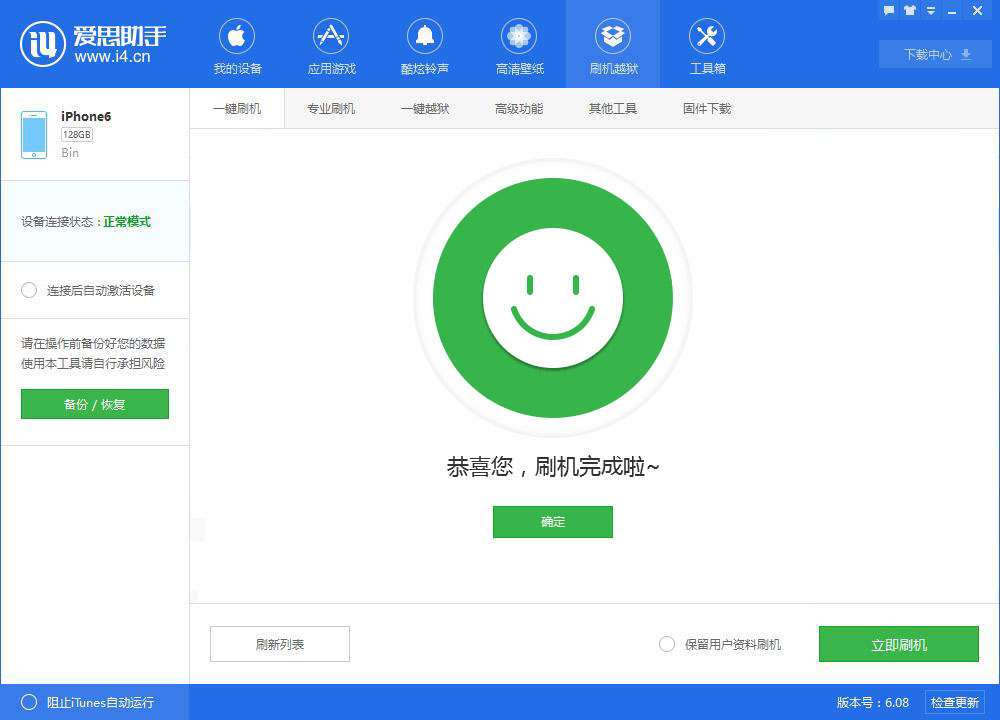
1、安裝最新版愛思助手,用傳輸線連接電腦,點上方「刷機越獄」進入「一鍵刷機」。連線成功後會自動配對固件(若提示連線逾時,可讓裝置進入恢復模式或 DFU 模式後再連線)。
此畫面為愛思助手 V6;若使用 V5.0,請點左下角「愛思工具箱」進入刷機頁。
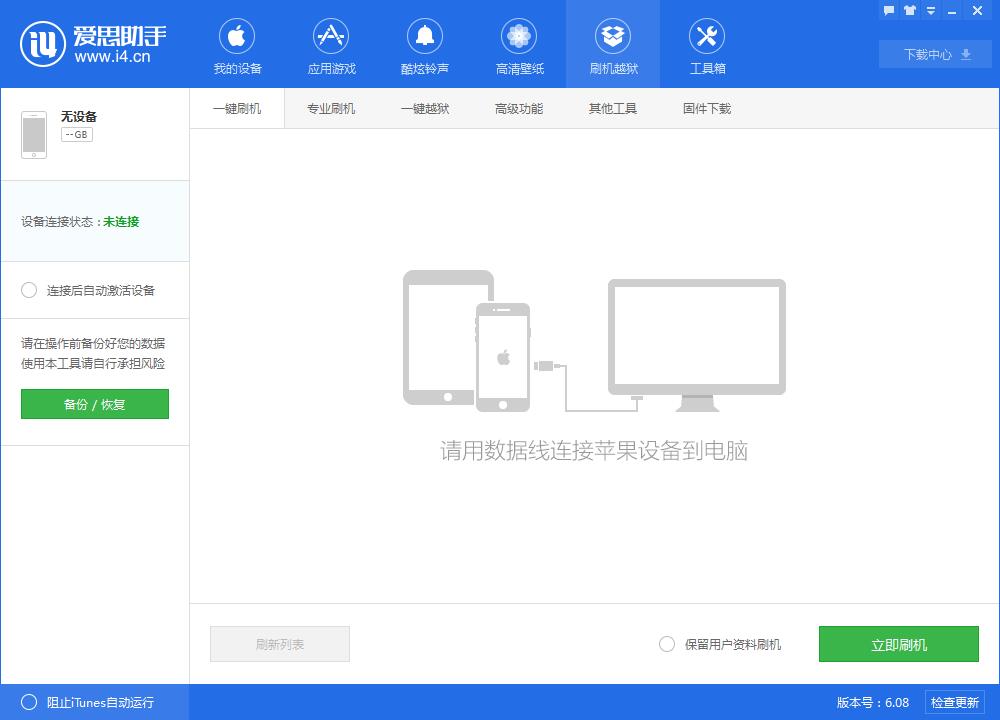
2、系統會列出所有可刷版本,選好目標版本後點「立即刷機」即可自動下載並刷入;若已下載好固件,也可改點「匯入固件」。
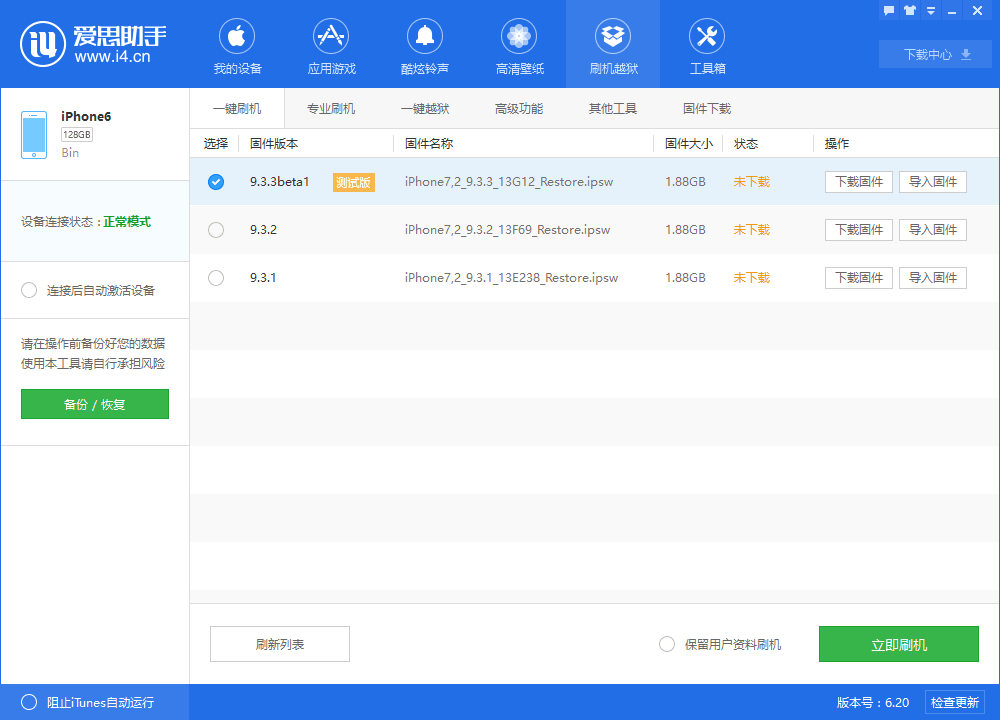
3、後續刷機程序會自動進行,過程中請保持傳輸線穩定連接,等待完成即可。