
iOS 10 公測版後悔了?教你退回 iOS 9 的懷抱
「滾回到以前的版本」這句話聽著霸道,讓人想起 Windows 10 推送預覽版初期的那場噩夢。如今同樣的劇本在 iOS 10 身上又上演了一次——自 iOS 10 Beta 2 發布以來,嚐鮮者那邊陸續傳來各種狀況。
新的 iOS 10 確實帶來了新的過場動效與一些令人振奮的特性,同時也「改善」了 iOS 9 過於流暢、Bug 太少的問題。
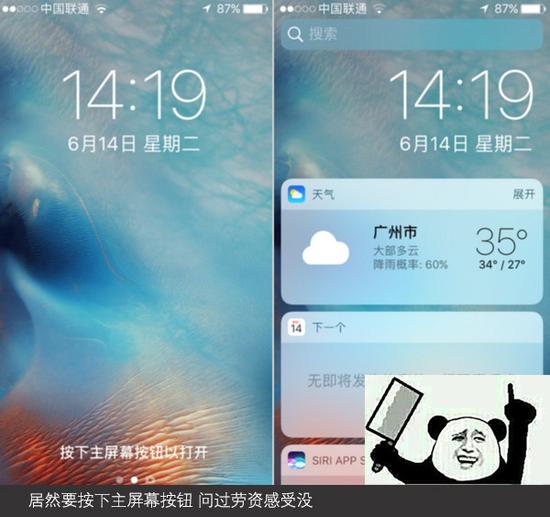
這樣的設計真的好嗎?
按壓解鎖和 33 年的問題還算小事,更麻煩的是有用戶開啟兩步驗證後 Apple ID 直接被鎖,而蘋果官方一時也拿不出解法。聽到這裡,是不是很想立刻「滾回」iOS 9?以下步驟也許幫得上忙。
第一步:關閉「尋找我的 iPhone」
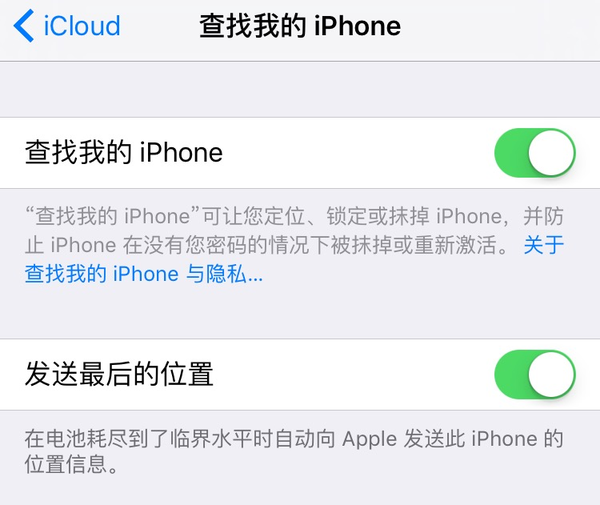
恢復後記得重新打開
依序進入【設定】→【iCloud】,捲到最底部並關閉「尋找我的 iPhone」(需輸入 Apple ID 密碼)。
第二步:確認型號、下載對應固件並備份資料
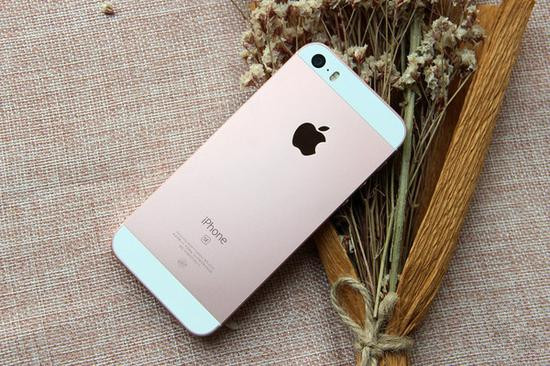
在機身背面的雷射刻印處,於「Model」或「型號」後方可以找到設備型號,例如 iPhone SE 的 A1723、iPhone 6s 的 A1633 等。
型號可以在機背雷射刻印處找到
確認型號後,下載對應的 iOS 9.3.2 固件,並用數據線把手機連上電腦。
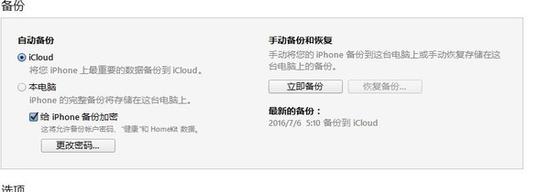
iPhone 連上 iTunes 之後,建議先做資料備份——刷回操作會清空手機中的所有內容。(刷機前備份是好習慣!!!)
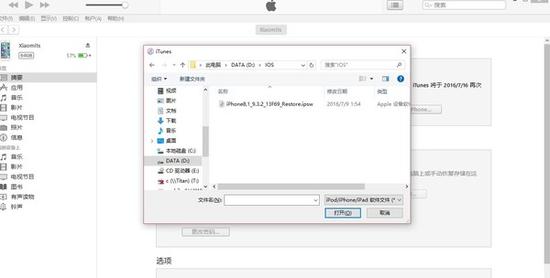
備份完成後,同樣在 iPhone 的摘要頁面,按住 Shift 鍵(Mac 則是 Option 鍵)並點擊【檢查更新】,在跳出的對話框中選取先前下載的 iOS 9.3.2 固件,降級流程就此開始。
耐心等一會兒,保持聯網,穩定的 iOS 9 很快就會回來。
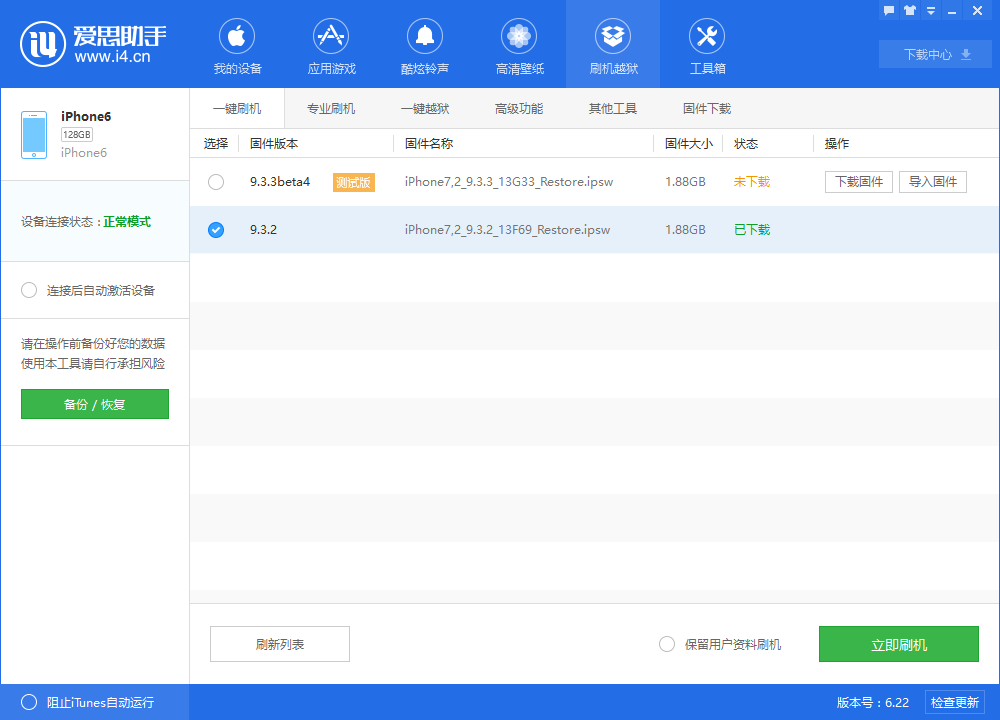
當然,還有更省事的做法:直接用愛思助手刷回 iOS 9.3.2 正式版。操作方式是把設備連接愛思助手,點擊上方「刷機越獄」,在刷機頁面選中 9.3.2 後點「立即刷機」,等它跑完即可回到 iOS 9.3.2。
總結
不管是 Windows 10 還是 iOS 10,開發者預覽版永遠是專業人士與朋友圈炫耀的必備品。但想優雅地炫耀並全身而退,前提是先查清系統有沒有嚴重 Bug、做好整機備份,並提前準備好退路。而對大多數普通用戶來說,耐心等到穩定的正式版,才是最正確的選擇。