
二手 iPhone 怎麼挑才不吃虧?從外觀到功能的完整驗機指南
iPhone 7 發布只剩不到兩個月,買或不買成了許多人反覆糾結的難題。買吧,相比 iPhone 6s 似乎又沒什麼革命性變化;不買吧,看著那些即將上線的新功能又心癢癢。
還在用 iPhone 5S 甚至 4S 的人則是另一種思路:再忍忍,十週年的 iPhone 說不定會有大改,這會兒花大錢買 7,一年後又要換,實在不太划算。於是不少人轉頭去淘二手 iPhone。
問題是二手市場水深,稍不留神就會翻船。到底該注意什麼、怎麼挑?下面的篇幅可能不短,但看完能省下不少冤枉錢。
外殼
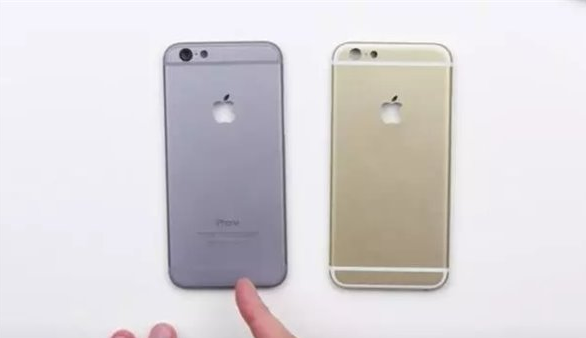
外殼的新舊程度直接影響二手報價,購買時要留意刮痕與磕碰。此外還得提防市面上的「換殼機」——拆掉原裝外殼換上新殼再組裝回去。這類機器本身通常不會出大問題,但萬一翻新師傅手藝不到家,麻煩就來了。
螢幕
螢幕是僅次於主機板的高價零件,連老手都有看走眼的時候。第一眼看外玻璃有無刮痕,這一步是基本動作。不過要提醒一個常見誤區:很多人以為刮痕是螢幕最重要的指標,實際上刮痕只影響觀感,操作上不會有任何問題,值得關注但並非關鍵。
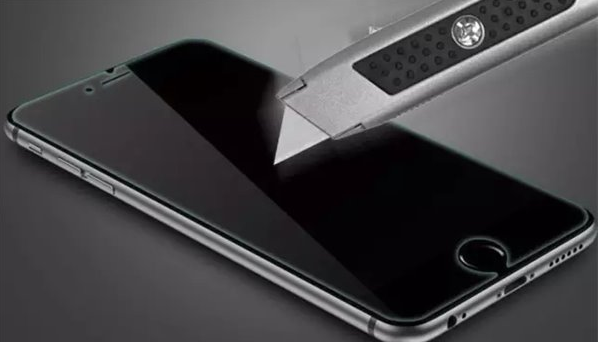
真正該重點檢查的是顯示與觸控。專業人士會用純黑、純白、純灰三張圖片做全螢幕掃描,確認沒有漏光、發黃、壞點、變色或紅屏(紅屏是 iPhone 螢幕老化的典型症狀),三張都過關才算合格。
顯示測完接著測觸控:按住一個圖標沿螢幕邊緣拖行一整圈,再在中間區域隨意滑動,不能有斷觸或失靈,觸感也要靈敏。建議在充電狀態下再測一次,因為不少機子在充電時觸控會變遲鈍。
按鍵
iPhone 外部共有電源、靜音、音量上、音量下與 Home 鍵五顆按鍵(Home 鍵同時負責指紋解鎖)。合格的標準是手感清脆、回饋明確、功能全數正常。
鏡頭
前後鏡頭常被忽略。要留意鏡頭是否端正,若不在正中央,說明機器很可能被拆開過,或換過螢幕、其他部件。
同時檢查鏡頭與螢幕是否進灰。前後鏡頭進灰通常意味著拆機痕跡;螢幕進灰則因為液晶下方有一層背光紙,灰塵從鬆動的螢幕支架縫隙鑽入。測試支架是否鬆動的方法很簡單:按住螢幕某一處稍稍用力下壓,螢幕若毫無位移反應即為合格。
功能測試
市面上有些 App 能跑硬體檢測,但實測仍然比跑分可靠。以下十五項建議逐條走一遍:
1. 五顆按鍵是否靈敏、指紋能否正常錄入並快速解鎖、震動馬達、音量增減、開關機。
2. 拍照功能:前後鏡頭自動對焦是否正常,切換到錄影模式測試錄像。這裡一定要一邊說話一邊錄,確認收音無誤;接著上拉控制中心開啟手電筒。
3. 鈴聲:在設定中切換一個鈴聲試聽,播放正常無爆音即可。
4. 指南針與陀螺儀:校正指南針後確認指向準確,左滑進入水平儀晃動看看數值是否跟著變。再打開瀏覽器或計算機,關閉方向鎖定(控制中心最右側那顆),橫向握持看螢幕能否自動旋轉。
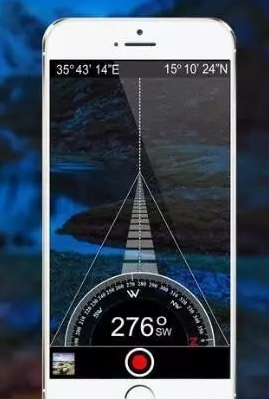
5. 錄音與距離感應:打開語音備忘錄錄約 30 秒(吹口哨最容易聽出雜音),播放時不應有杂音;再切換成聽筒模式貼耳播放,音量適中無爆音。接著用大面積指腹按住聽筒,螢幕應該熄滅,這樣距離感應器就算測好了。
6. 光線感應:把螢幕亮度調到最低並鎖屏,將手機放到檯燈或日光燈下,螢幕亮度應自動變高(需先開啟自動亮度調節)。然後上拉控制中心手動改一下亮度,確認數值有變動。
7. GPS:開啟定位服務後打開地圖,能準確定到目前位置即可。
8. Wi-Fi:連上自己的網路,訊號強度不應明顯遜於同類機型,能正常上網即可。
9. 通話:找人閒聊幾分鐘,語音清晰無杂音、機身沒有異常發熱即可。
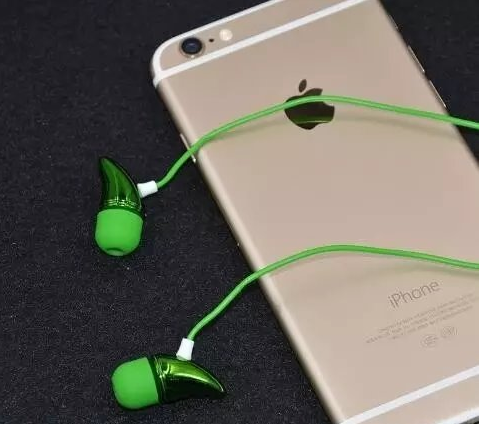
10. 耳機:插入耳機通話,測試線控(使用原裝耳機)是否正常。
11. 網路制式:在 2G/3G/4G 之間切換,確認能準確對應且網速相符。
12. 訊號:觀察是否出現跳水或無服務,與同類機型對比不應明顯偏弱。
13. 充電:使用原裝充電器,確認正反接都能充電,0 到 100% 全程應在兩小時內完成,期間留意訊號有沒有跳水。
14. 續航:耗電不應過快。正常情況下螢幕常亮約可使用 4 小時(視電池健康度而定,且以刷微博、聊 QQ、微信這類日常操作為參照,不玩大型遊戲),待機一晚損耗不超過 10%。
15. CPU 與儲存效能:iPhone 5s 之後的機型支援快速連拍,按住快門連續拍多張,可以間接檢驗處理器與儲存讀寫表現。
別被坑:拿到手的關鍵動作
第一件事是還原出廠設定(已越獄的機器不可行),這能暴露出是否藏有隱藏的 ID 鎖。若不放心越獄機被動過手腳,或不在意版本,最保險的做法是重刷一次系統——畢竟串號、識別碼都是可以改的。刷完之後檢查有沒有 ID 鎖,核對後蓋上的串號與機身 IMEI 是否一致,再用 IMEI 查詢保修狀態、激活時間與顏色,資訊對得上心裡才踏實。
或許有人覺得,不就是買個二手 iPhone,有必要查這麼細?能用不就完了。但錢都是自己辛苦賺來的,買東西就該盡量確保不出岔子。真被騙子得手,那才叫得不償失。