
iOS 8 升級後手機變磚?完整降級救援步驟
編輯:iOS 教學問答
蘋果在週三發布 iOS 8.0.1 更新,僅僅一小時後就迅速將檔案撤下。儘管窗口極短,仍有大批用戶在第一時間完成了升級。如果你手上正好是 iPhone 6 或 iPhone 6 Plus,很可能已經遇到「手機變磚」的狀況——具體表現為:升級並重啟後,永遠找不到蜂窩網絡訊號,Touch ID 指紋驗證也完全失效。
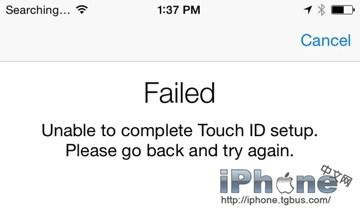
蘋果當時尚未發布緊急修復。若不想繼續對著一塊「板磚」,可以透過以下步驟降級回 iOS 8,讓 iPhone 6/6 Plus 恢復正常。
步驟一:下載 iOS 8 韌體檔
注意 iPhone 6 與 6 Plus 的檔案不同,請依型號選擇:
- iPhone 6 Plus(A1522、A1524):https://appldnld.apple.com/iOS8/031-05555.20140917.YWW0v/iPhone7,1_8.0_12A366_Restore.ipsw
- iPhone 6(A1549、A1586):https://appldnld.apple.com/iOS8/031-05647.20140917.b0n9s/iPhone7,2_8.0_12A365_Restore.ipsw
步驟二至七:操作流程
- 下載韌體的同時,關閉 iPhone 的「尋找我的 iPhone」(設定 → iCloud → 尋找我的 iPhone)。
- 韌體下載完成後,將 iPhone 連接電腦並開啟 iTunes。
- 按住 Shift 鍵(Mac 為 Option 鍵)的同時,點擊「檢查更新」。
- iTunes 會彈出檔案選擇視窗,找到並選取剛下載的 ipsw 檔。
- 確認繼續更新操作。
- iPhone 會被要求重新啟動,完成後即可正常使用。
關鍵差異:這是「更新」而非「還原」
這裡執行的是更新而非還原,因此不需要事先備份,完成後設定與檔案都不會遺失。簡單說,我們是用「升級」的方式把系統降回 iOS 8。
實測結果顯示這個方法可行,資料與設定均完整保留。若中途失敗或 iTunes 跳出錯誤,通常重新下載一次韌體即可,記得確認下載的是與自己型號相符的檔案。
- 上一篇文章: iPhone 6 不支援電信 CDMA?各版本網絡實測整理
- 下一篇文章: 蘋果如何在 10 天內全球鋪貨?供應鏈才是真正本錢