
「Apple ID尚未在App Store使用過」怎麼解?圖文流程
編輯:iOS 教學問答
部分使用者在開啟 App Store 時會遇到「此 Apple ID 尚未在 App Store 使用過」的提示。這其實是帳戶尚未完成商店條款驗證的狀態,照流程補完即可。以下逐步示範。

步驟一:確認 iTunes 版本
先開啟 iTunes,確認已是最新版本;若過舊請先更新。

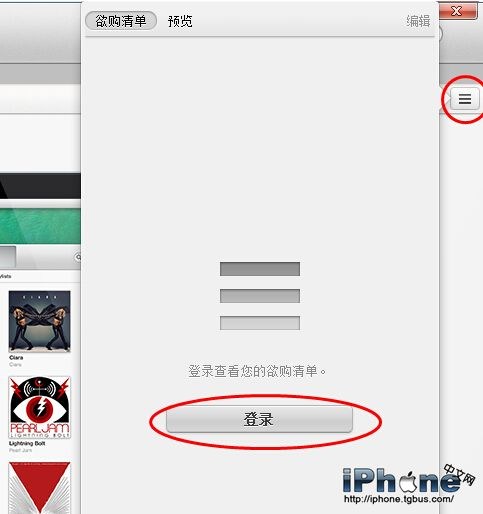
步驟二:登入帳戶
點擊右上角的帳戶按鈕進行登入。
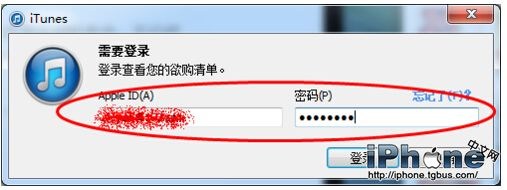
步驟三:輸入帳密
填入 Apple ID 與密碼後點擊「登入」。
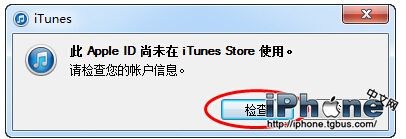
步驟四:點擊「檢查」
如預期般跳出錯誤提示視窗——這正是我們要處理的畫面,點擊「檢查」按鈕。
步驟五:等待讀取
iTunes 會向伺服器取得你的帳戶資訊,稍候幾秒。

步驟六:按繼續
取得資訊後會出現帳戶驗證頁面,點擊「繼續」。


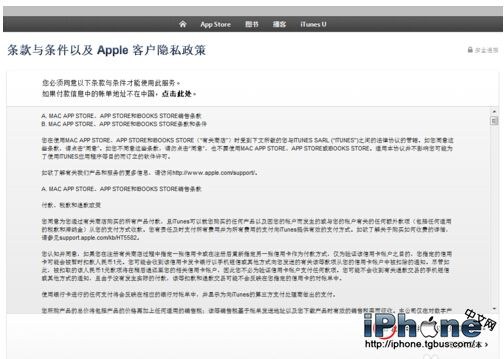
步驟七:同意條款
螢幕會顯示商店使用條款,閱讀後往下捲動並按同意。
步驟八:補齊付款與聯絡資料(關鍵步驟)
頁面會要求選擇付款方式並填寫電話號碼。若不想綁定信用卡,付款方式請選「無」;地址與電話欄位則需填寫格式正確的內容才能通過驗證。
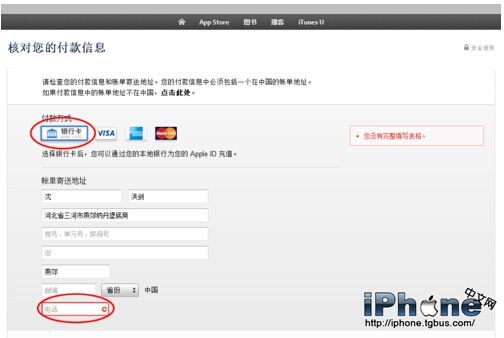
完成後即可正常存取 App Store。

整個流程本質上就是「補完帳戶資料」。若中途找不到「無」這個選項,通常是因為帳戶註冊時已綁定付款方式,可回到帳戶設定中調整。
- 上一篇文章: Apple ID登入不了怎麼辦?先改DNS再排查
- 下一篇文章: Apple ID儲值多久入帳?到帳時間與查詢方式