
iPhone 6 用 iTunes 更新出現錯誤怎麼辦?排查步驟整理
編輯:iOS 教學問答
透過 iTunes 更新 iOS 是最穩妥的方式之一,但偶爾會跳錯誤訊息、卡在「連接 iTunes」畫面。遇到這種情況,可以照下面的順序逐一排除。
問:iPhone 6 使用 iTunes 更新時出現錯誤怎麼辦?
裝置螢幕上可能還會顯示「連接 iTunes」的提示:
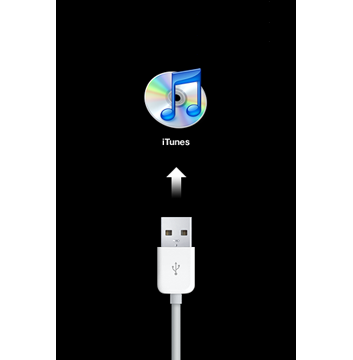
原因分析:多半是未正常進入恢復/降級模式,或是 USB 傳輸環節出問題所導致。
解決辦法:
1、先把 iTunes 更新到最新版本。
2、嘗試進入 DFU 恢復模式後重新恢復。
3、確認防火牆與網路設定沒有攔住 Apple 伺服器,並開放正確的連接埠。
4、排查 USB 問題:把 iPhone、iPad 或 iPod touch 換插到電腦上其他的 USB 埠。相比外接集線器,機箱上的內建 USB 2.0 埠是首選;若原本插在機箱正面,試著改插背面。
若問題仍在,請依序嘗試:
(1) 拔除除鍵盤、滑鼠與 iOS 裝置以外的所有 USB 周邊。
(2) 移除所有 USB 集線器,讓裝置直接連上電腦;若螢幕本身有 USB 埠,也一併拔掉。
(3) 不要經過底座,直接用隨附的傳輸線連接。
(4) 重新啟動電腦。
(5) 再次於 iTunes 中嘗試恢復。
如果成功,建議換一條確定可正常使用的傳輸線做交叉測試。
5、換一台電腦恢復:以上都無效時,改用另一台具備 USB 2.0 埠、安裝最新版 iTunes 的電腦,並同樣採直接連接。
6、參照「iTunes(Windows 版):疑難排解安全軟體問題」的說明操作,通常能修正此錯誤。
7、最後別忘了重新啟動電腦再試一次。
- 上一篇文章: iPhone 6 接電話快捷鍵與實用小技巧大全
- 下一篇文章: iPhone 以舊換新後舊機去哪了?常見問題一次解答