
別再翻說明書!iOS 9 藏在細節裡的 10 個實用升級
系統更新往往不是靠幾個「爆點功能」取勝,而是靠一堆你平時不一定注意到、用起來卻會心一笑的小改動。iOS 9 就是這樣的版本:它把使用者抱怨多年的痛點一個個補上,安靜地讓日常操作變得更順手。以下這 10 項,值得你重新認識一次。
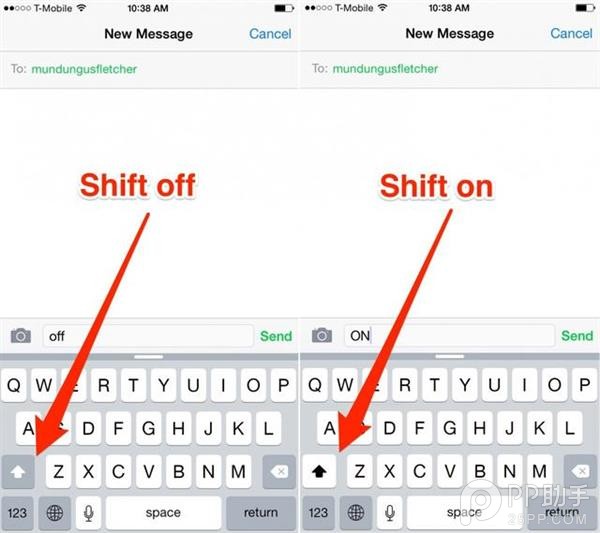
1. 大寫鎖定終於看得懂了
過去 iOS 鍵盤有個讓人抓不到頭緒的設計:不管現在是大寫還是小寫模式,按鍵上的字母永遠是大寫。想確認有沒有按到 Shift,只能靠自己猜。iOS 9 把這個反直覺的細節修好了——按下 Shift 後鍵盤字母會變成大寫,再按一次就回到小寫,一眼就知道現在打的是哪一種。
2. 大型 App 下載更快、更省流量
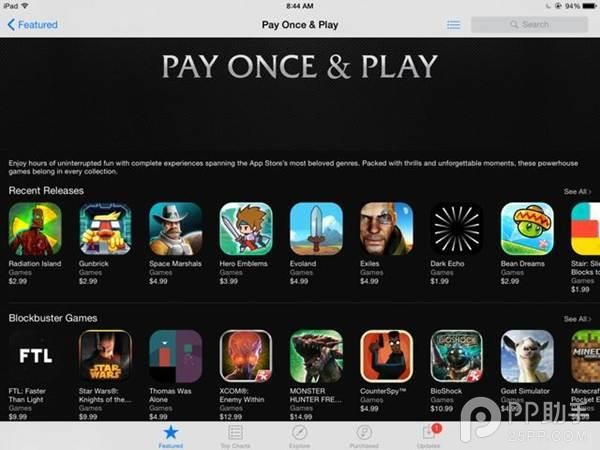
為了照顧網路不穩或流量吃緊的使用者,iOS 9 加入了 App 瘦身機制。下載大型應用時,系統會先抓一份精簡版本讓你能馬上使用,剩下的資源則在背景慢慢補齊。等待時間縮短了,消耗的流量也跟著降下來。
3. 設定裡多了搜尋框
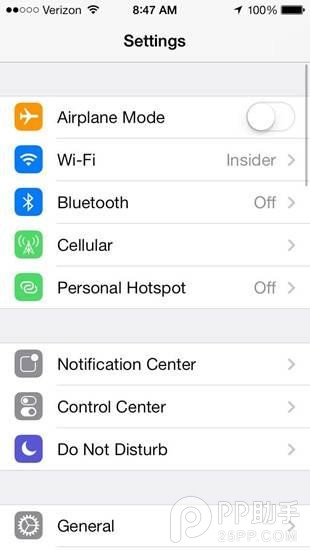
設定一層層點進去,找一個冷門開關往往要翻好幾頁。iOS 9 在設定 App 頂部加上搜尋欄,直接輸入關鍵字就能跳到你要的那一項,不必再靠記憶去背菜單位置。
4. 更多原生 App 直接內建
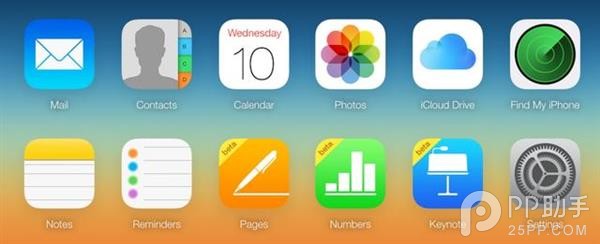
「尋找我的 iPhone」與「尋找朋友」在 iOS 9 中成為預裝應用,不用再自己去 App Store 搜尋下載。對需要備份裝置位置或跟家人共享行蹤的人來說,門檻低了不少。
5. 換上舊金山字體
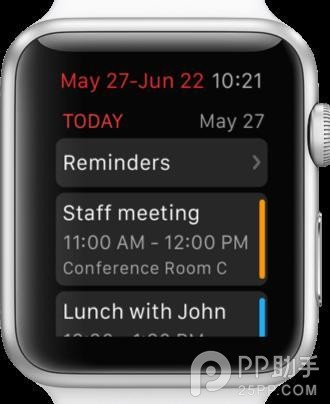
Apple Watch 首發的 San Francisco 字型,同樣被 iOS 9 採用。這套字型原本就是為小螢幕的清晰度而生,不過放在 Retina 大螢幕上,字距與筆畫的呼吸感也同樣討喜。
6. 鎖屏密碼從 4 位變 6 位
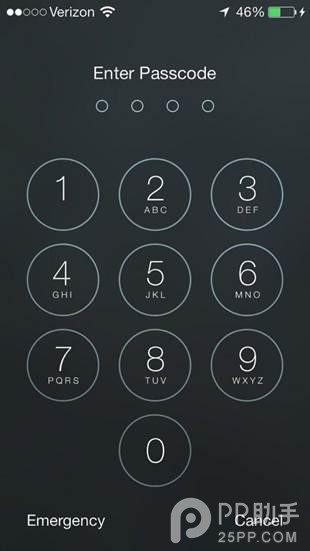
聽起來只是多了兩位數,但組合數量卻是等級性的差距,安全性提升很實際。當然,如果你早就習慣用 Touch ID 解鎖,這項改動對日常體驗的影響其實有限。
7. 影片也能雙指縮放
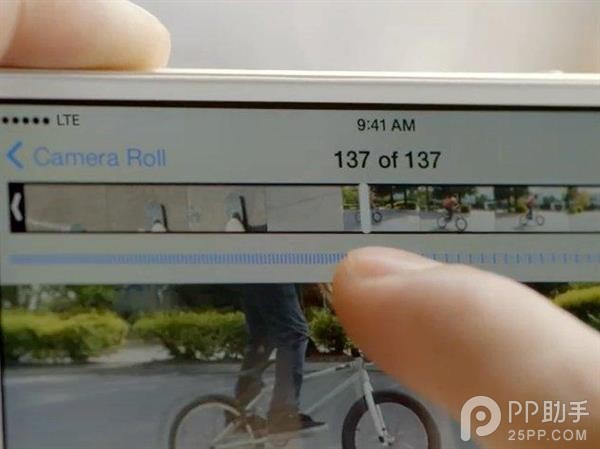
以前看影片想確認某個細節,只能整段放大螢幕。iOS 9 讓影片支援捏合縮放手勢,跟看照片、網頁一樣,隨時放大畫面局部。
8. 郵件附件不再卡在 5 張
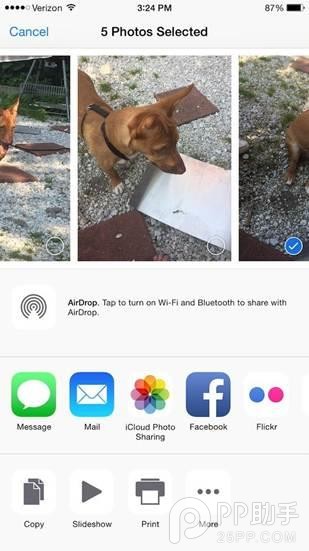
舊版郵件 App 有個很無解的規則:一封信最多只能塞 5 張照片。iOS 9 直接取消了這個上限,旅遊照一次寄完,不必再拆成好幾封信。
9. 電池用量看得更清楚
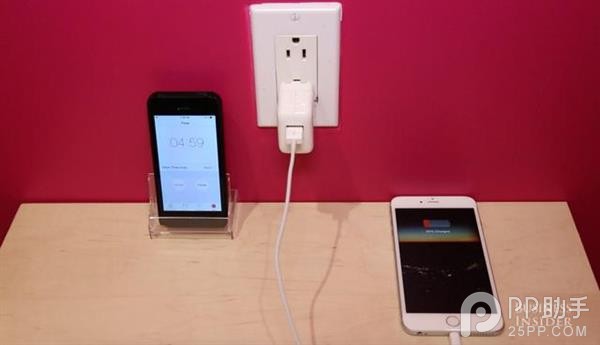
設定中新增的電池項目不只列出各 App 的耗電比例,還會告訴你它在前景與背景各待了多久。想抓出那個偷偷在背景跑的程序,這頁資訊比過去的粗略統計有用得多。
10. 移動光標不必再來回拖
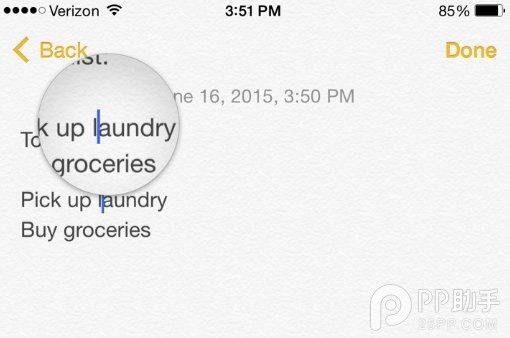
過去要把插入點移到某個位置,得按住光標一路拖。iOS 9 新增的做法是雙指點一下目標處,光標就直接跳過去,改字時的手感差很多。
- 上一篇文章: iOS 9 不想讓系統自動更新 App?關掉這三個開關就好
- 下一篇文章: 升級 iOS 9 後 PP 助手正版閃退?靠信任描述檔解決