
iOS 9 怎麼降級回 iOS 8
編輯:iOS 9 教學
iOS 9 開發預覽版一出,很多人為了嚐鮮立刻刷了上去。但用了一陣子之後,閃退、異常發熱等問題陸續出現,想降回 iOS 8 卻被 iTunes 拒於門外。到底該怎麼辦?
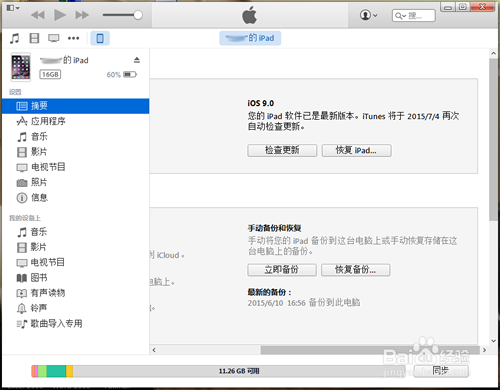
一、降級前的準備
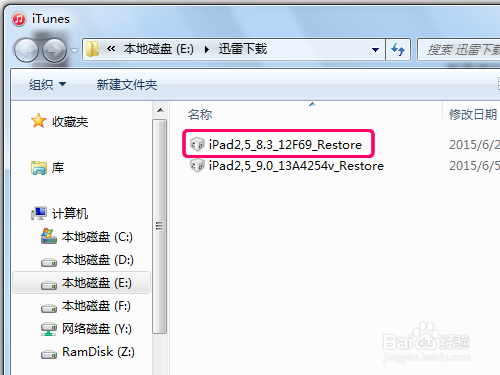
1.由於目前系統是 iOS 9,無法直接透過 iTunes 下載 iOS 8 固件,必須手動下載對應機型與版本的 ipsw 檔案。
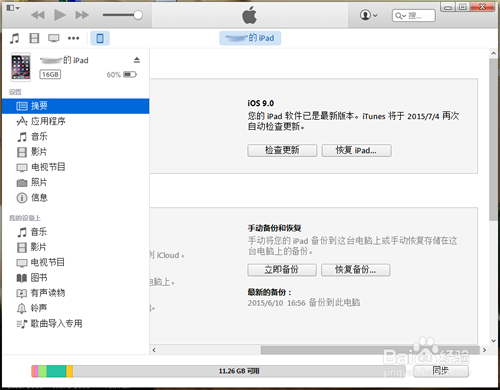
2.用數據線把裝置連上電腦,開啟 iTunes 確認已正常識別。
二、讓裝置進入 DFU 模式
1.第一次操作的人可能不熟,仔細看:解鎖裝置後,同時按住 Home 鍵與電源鍵約 10 秒(類似強制關機)。
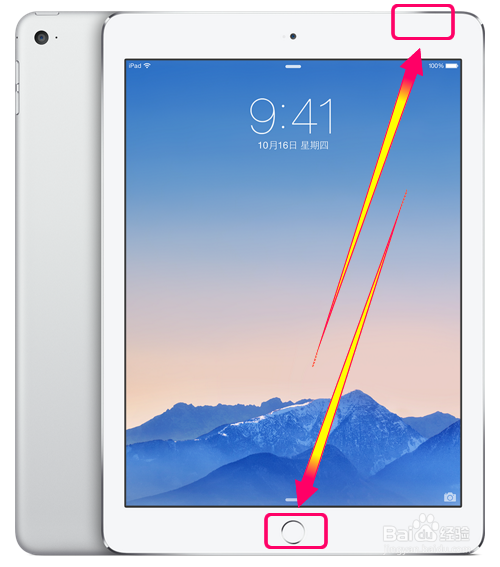
2.接著放開電源鍵但繼續按住 Home 鍵,畫面會立刻黑屏;持續按住 Home 鍵 10 秒以上,直到電腦偵測到裝置才放開。
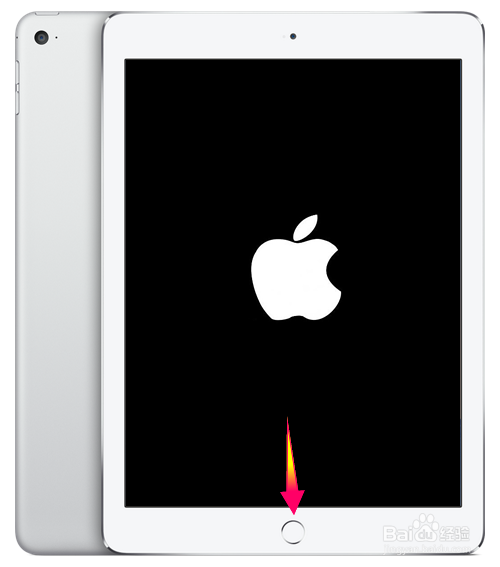
3.進入 DFU 後,iTunes 會提示裝置已進入恢復模式。
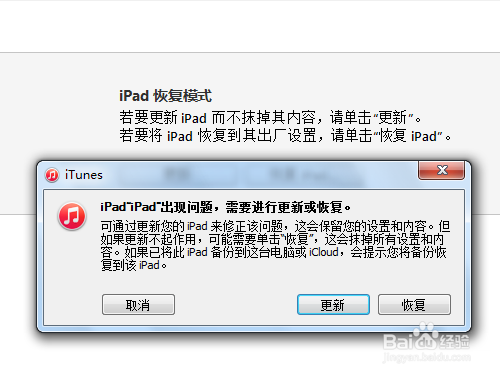
三、執行降級
1.裝置進入 DFU 後,不要點「更新」或「恢復」,先點「取消」。
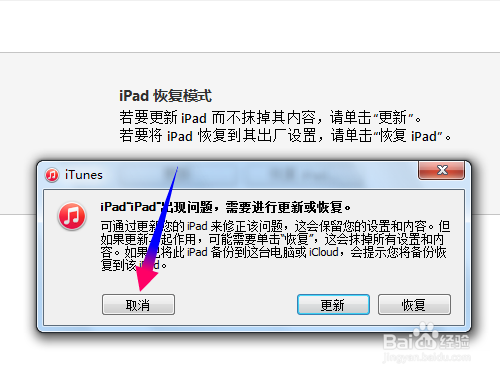
2.此時「恢復」按鈕會變為可用,按住 Shift 鍵(Mac 為 Option 鍵)並點擊【恢復】。
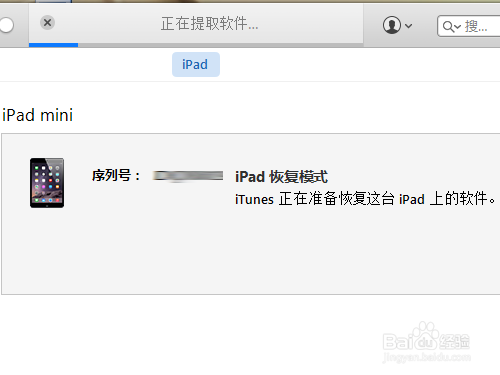
3.在檔案選擇視窗中挑選先前下載的 iOS 8 固件,務必確認與你的機型完全對應。
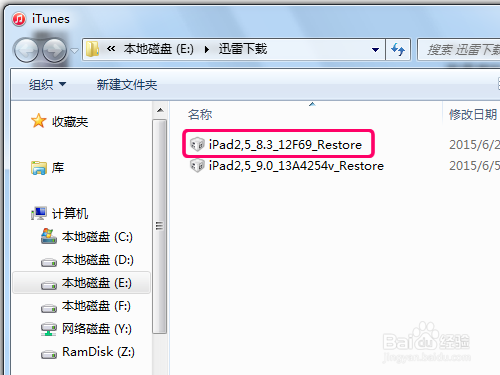
4.恢復過程會抹除裝置上的所有資料,若有重要檔案請先備份再繼續。
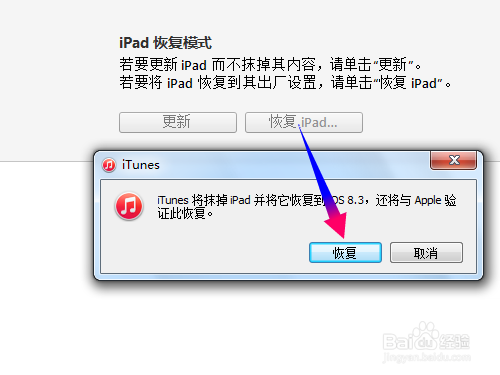
5.固件在寫入前需通過 Apple 伺服器驗證,若該版本已停止簽名,將無法完成恢復。
6.整個過程約三分鐘內完成,重啟後即可回到 iOS 8。
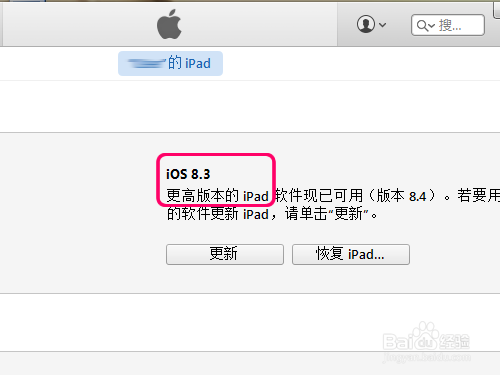
提醒:降級能不能成功,關鍵在於 Apple 是否仍開放該版本的簽名驗證;一旦關閉,就只能循其他途徑處理。
- 上一篇文章: iOS 9 Safari 隱藏小技巧兩則
- 下一篇文章: iOS 9 家庭共享開啟教學