
日版有鎖 iPhone 6 在 iOS 8.3 上網:不越獄的卡貼解鎖思路
日版有鎖機能不能正常使用國內網路,是許多人買到平價日機會遇到的問題。過去多數討論都建立在已越獄的前提上,以下整理的是不越獄、透過卡貼與電信業者設定檔處理的大致思路。
一、先確認自己手上是哪一種機器
查清楚手機的國家版本與原始電信業者(日版常見為 docomo、au、SoftBank),以及你要用的是移動、聯通還是電信。不同原始業者的處理方式不同,步驟不能通用。
二、準備工具
手機先連上 Wi-Fi。需要的東西包括對應機型與 iOS 版本的 4G 卡貼、目標電信業者的 nano-SIM 卡,以及可在未越獄環境下修改電信業者設定檔的工具(例如 iCarrier 這類電腦端補丁程式,需授權碼)。
三、大致流程
1. 把卡貼與 SIM 卡一起放入機內,依畫面提示選擇對應的機型與網路模式,套用後回到桌面。此時狀態可能顯示無服務或只有 E。
2. 取出卡貼,單獨插入 SIM 卡,過程中依工具指示操作直到手機進入啟用狀態;若提示 SIM 無效,耐心等待訊號出現,並先忽略(不是刪除)現有的 Wi-Fi 設定。
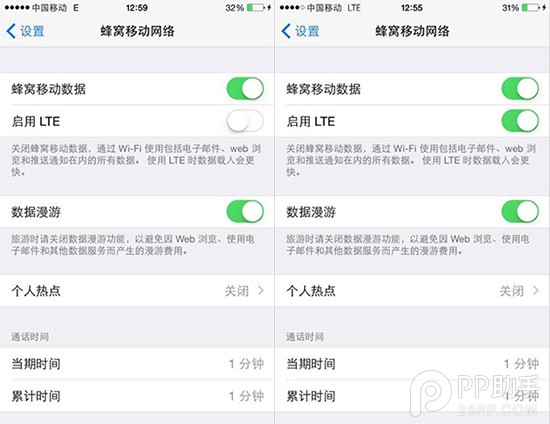
3. 確認狀態列出現 E 而非 4G,代表模式設定成功,這時再關機。
4. 裝回卡貼後開機,完成啟用進入桌面,到「行動服務」設定中開啟行動數據與數據漫遊,並手動切換一次 LTE 開關與飛航模式,讓它重新搜尋到 LTE。
5. 成功後即可在行動數據設定中切換 2G/3G/4G。
關鍵注意事項
過程中若跳出「電信業者設定更新」提示,千萬不要按「更新」。一旦更新,電信業者設定檔會被覆寫,4G 可能因此失效,就得重新處理一次。若不慎按了,可用 iCarrier 這類工具重新寫入對應的業者設定檔:連接手機並信任電腦、選擇機型與 SIM 卡所屬業者、執行安裝補丁(需輸入授權碼),完成後「關於本機」裡的業者名稱會改變。之後若再跳出更新提示,只能選「取消」。
坦白說,這條路有風險
卡貼解鎖依賴的是特定 iOS 版本的漏洞與業者設定檔,系統一更新就可能失效;卡貼品質不良還可能影響訊號與耗電,部分電信業者也會因卡貼而無法正常註冊。若你的原機電信業者有提供官方解鎖條件(例如已结清機款、使用滿一定期間),走官方流程會穩定得多。買機前先確認是否為無鎖版本,往往比事後破解省事。