
iOS 8.3 刷機失敗怎麼救?愛思助手完整圖文步驟
編輯:iOS 8 教學
iOS 8.3 包含大量修復與優化,其中一項是解決了使用持續背景定位的 App 相關的 Apple Watch 問題。以下整理刷入 iOS 8.3 的注意事項與操作步驟,並說明失敗時的處理方向。
刷機前的注意事項
1. 務必先備份重要資料。這是最重要的一點,任何刷機操作都有風險。
2. 數據線直接插電腦後方的 USB 埠。避免使用延長線或前置 USB,供電不穩容易導致中斷。
3. 確認裝置沒有啟用鎖,或你確實知道 Apple ID 帳號與密碼。否則刷機後可能卡在啟用畫面。
4. 當時的 iOS 8.3 尚不支援越獄,已越獄的裝置請審慎評估。若刷機後出現 App 閃退,可用愛思助手的一鍵修復功能處理。
5. 勾選「保留使用者資料刷機」,可在不流失資料的前提下完成更新。
操作步驟
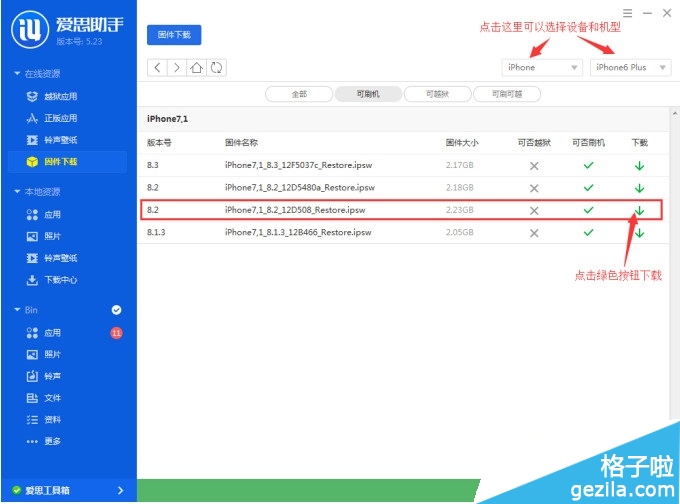
1. 安裝並開啟最新版愛思助手,連接手機後到「在線資源 → 韌體下載」區下載對應機型的 iOS 8.3 韌體。
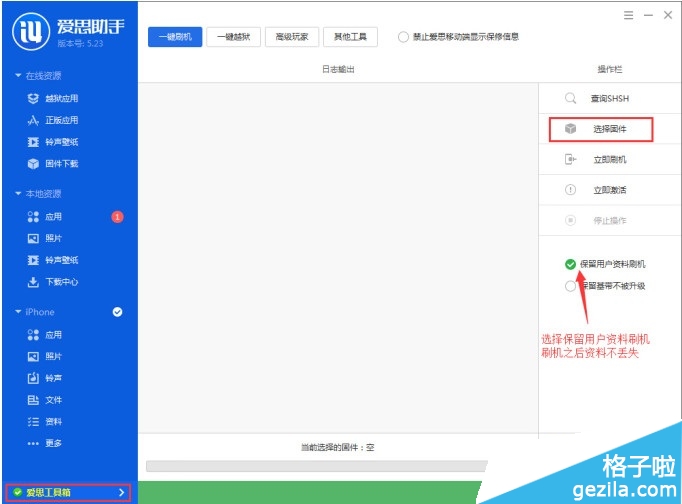
2. 下載完成後,點擊左下角「愛思工具箱」中的「一鍵刷機」,在右側按「選擇韌體」指定剛下載的檔案,並勾選「保留使用者資料刷機」。
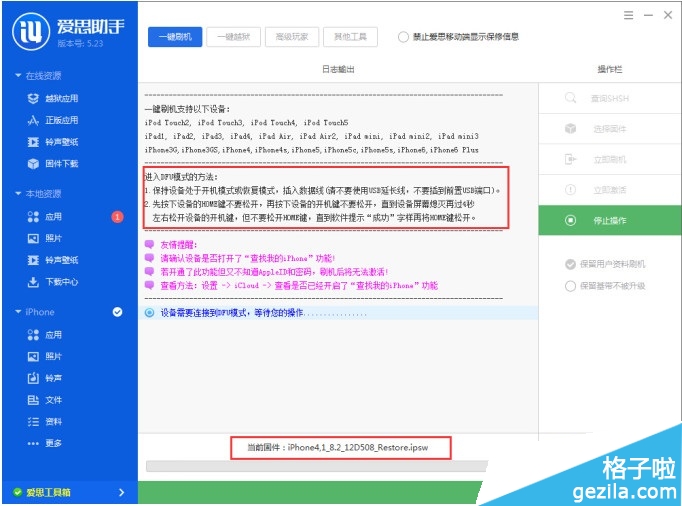
3. 點「立即刷機」,依提示讓裝置進入 DFU 模式。DFU 需要在手機上以特定按鍵組合手動進入。
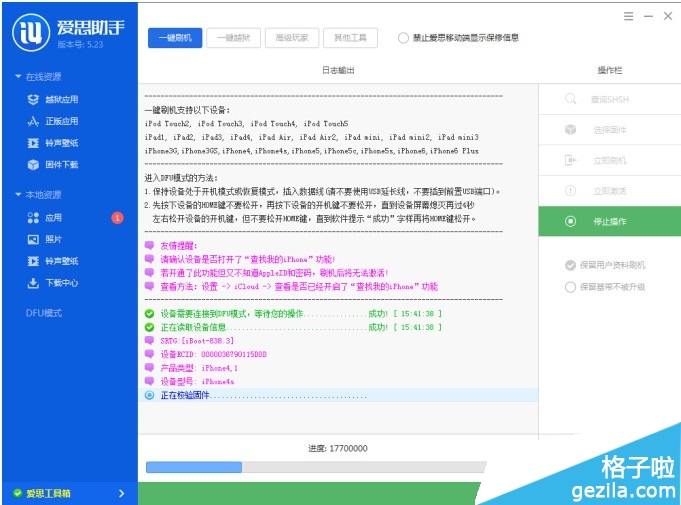
4. 進入 DFU 後,刷機程序會自動進行,過程中請勿拔線或操作手機。
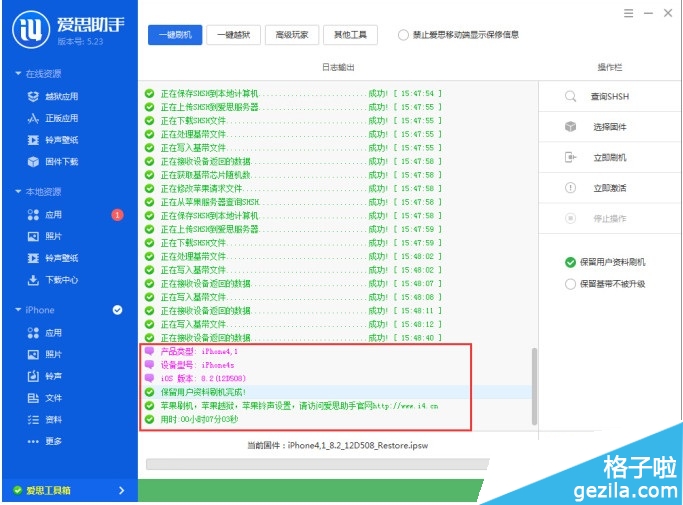
5. 刷機完成後畫面如下。
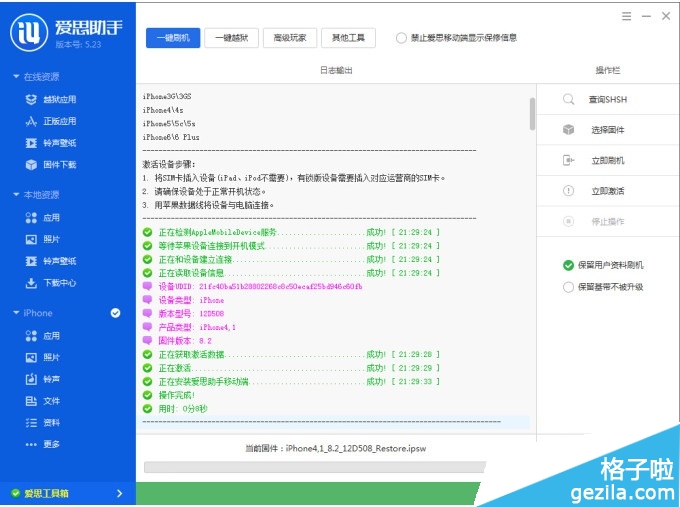
6. 點擊「立即啟用」即可完成裝置啟用。
若刷機失敗怎麼辦?先確認 USB 供電與線材是否穩定,並重新下載一次韌體(檔案損毀是最常見的失敗原因);若多次嘗試仍停在恢復模式,可改用「進入/退出恢復模式」工具重來一次。真的無法處理時,建議交由專業人員操作,避免自行拆解造成進一步風險。
- 上一篇文章: 這 10 個 iOS 8 隱藏技巧,你會幾個?
- 下一篇文章: iPhone 6 該升 iOS 8.3 嗎?優缺點一次對照