
把第三方輸入法設為 iPhone 6 預設:iOS 8 完整設定流程
編輯:iOS 8 教學
iOS 8 開放第三方輸入法,是這一代系統最受好評的改變之一。但很多人裝完才發現「 keyboard 沒多出來」——因為安裝只是第一步,還得在設定裡啟用、授權,最後把系統內建的輸入法移除,才能真正變成唯一鍵盤。
步驟一:安裝輸入法
在 App Store 下載想要的第三方輸入法,如百度、搜狗、訊飛等。
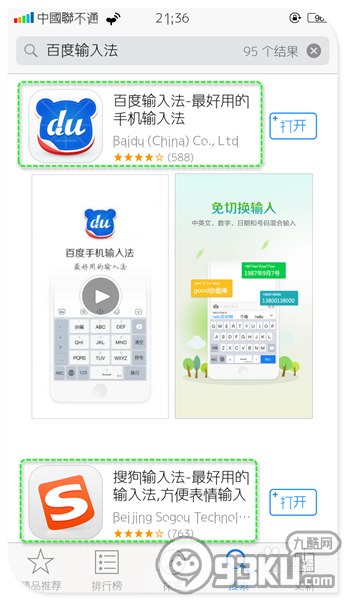
步驟二至四:找到鍵盤設定
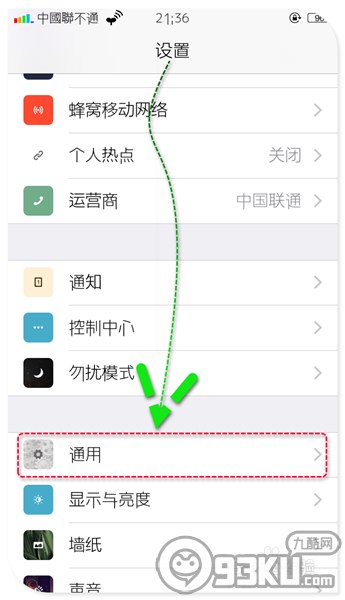
回到桌面開啟「設定」,點進「通用」。
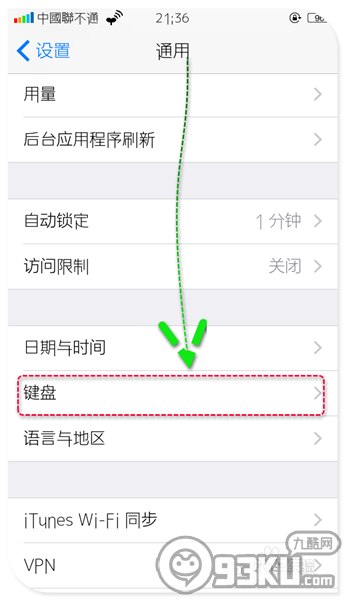
在通用頁面中找到「鍵盤」並點入。
接著再點一次「鍵盤」(是的,是鍵盤下面的鍵片子項,很多人以為自己點錯了)。
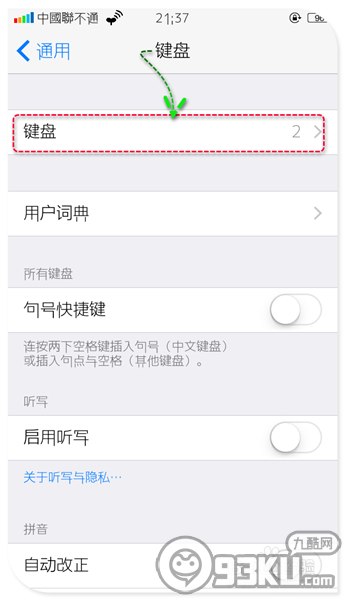
步驟五至七:新增並授權
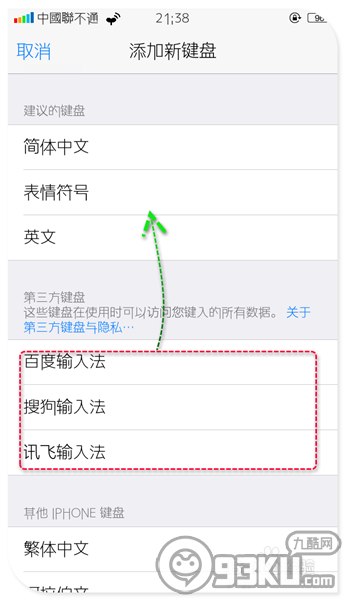
點「新增新鍵盤」,在清單中選取剛安裝的第三方輸入法——不加到這個清單裡,它是完全不會出現的。
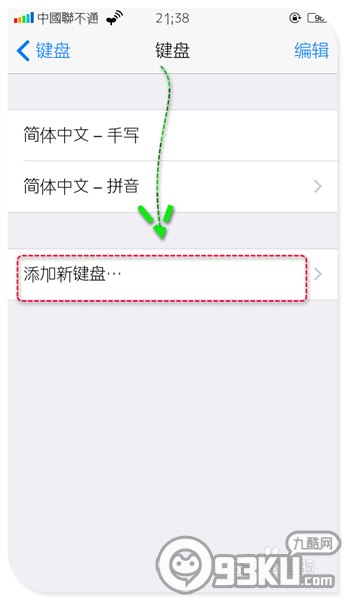
點選該輸入法即完成加入。
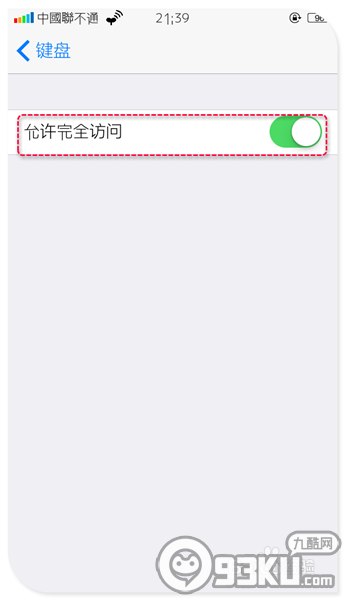
回到鍵盤清單,點進該輸入法並開啟「允許完全存取」。這個權限是雲端詞庫、剪貼板與滑行輸入等功能的前提;iOS 會跳出安全性警告,這是正常提示,但請理解它意味著輸入內容可能被傳輸處理,敏感情境(如輸入密碼欄位)時 iOS 會自動切回系統鍵盤。
步驟八至九:移除系統輸入法
把要用的第三方輸入法都加好並授權後,在鍵盤清單中對系統內建的輸入法(如「简体中文」、「English」)向左滑動,點「刪除」。
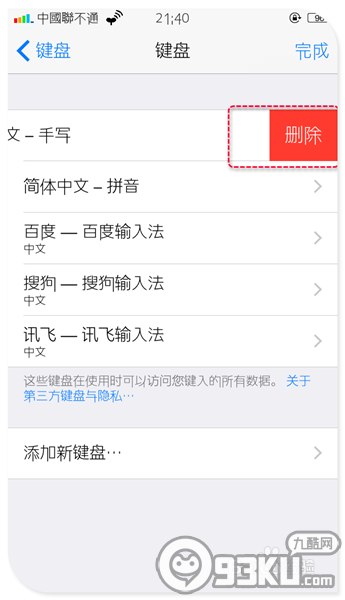
全部移除後,日後切換輸入法時就只會在你的第三方選項間循環。若你手上有兩個以上輸入法,也可保留系統的做備用。
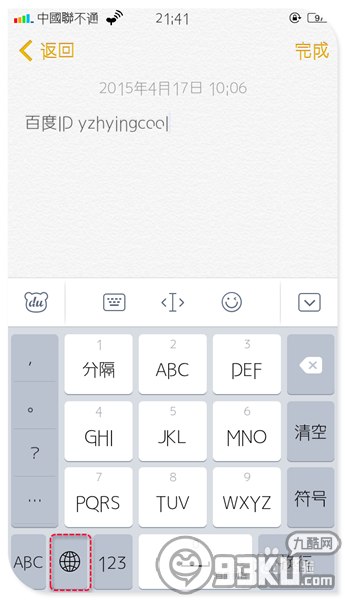
實務建議:與其把系統輸入法全刪,不如保留一個當後備。某些 App(例如輸入帳號密碼的欄位)會強制使用系統鍵盤,若完全移除,遇到少數舊版 App 可能出現無法輸入的窘境。
- 上一篇文章: iOS 8.3 QQ 閃退怎麼辦?排查與處理方式
- 下一篇文章: 不越獄、不裝 App:讓 iOS 8 通話紀錄顯示來電歸屬地