
Display Recorder 破解版手勢沒反應?用 Activator 重新綁定
編輯:iOS 8 教學
裝好 Display Recorder 破解版之後,可能會發現用預設手勢叫不出錄製介面。如果你當初是付費安裝的,可以直接在設定頁底部的啟用方式中調整;破解版則需要透過 Activator 自行綁定一組手勢。
步驟一:開啟 Activator
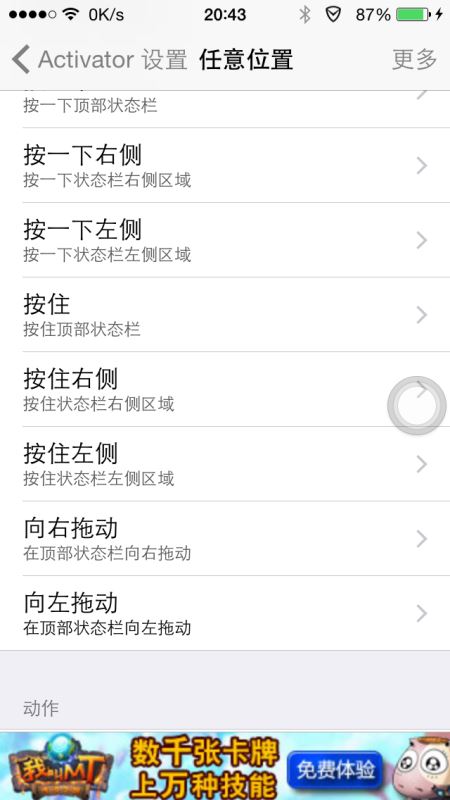
回到桌面,點開 Activator 進入手勢設定,選擇你要觸發的區域,例如「任意位置」(也可以依個人習慣指定其他區域)。
接著會看到大量可用的觸發方式,從中挑一組,本文以「向右拖動狀態列」為例。
步驟二:指定要執行的動作
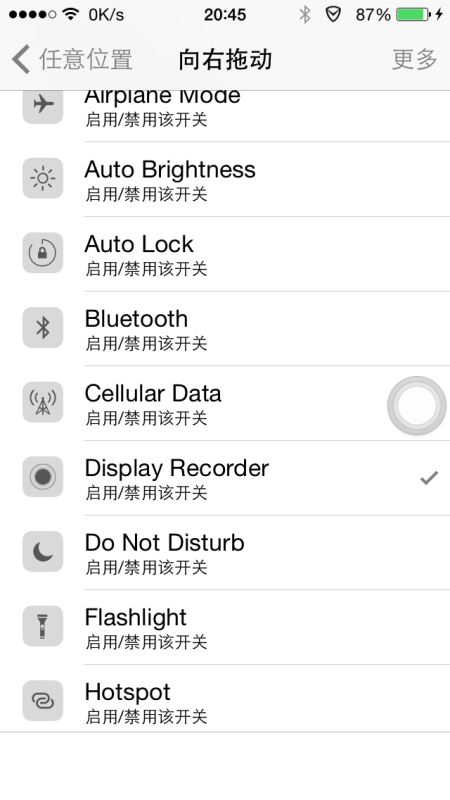
進入該手勢的設定頁後往下捲,找到「開關」這一類別並展開,從清單中找到 Display Recorder 並點選。
步驟三:測試效果
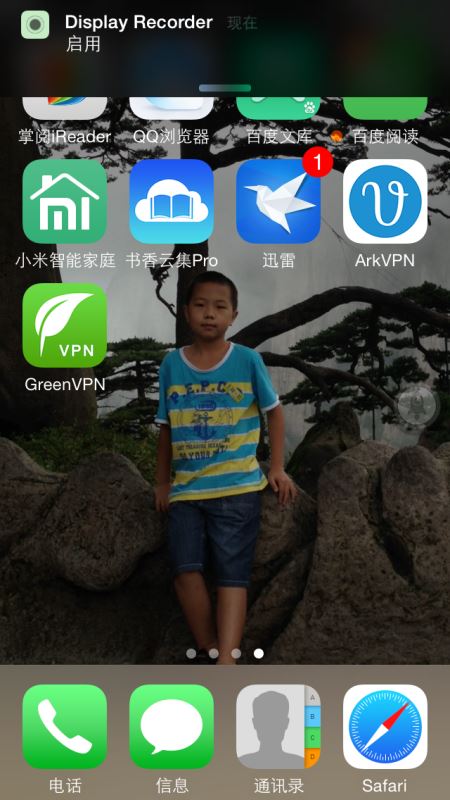
按下 Home 鍵回到主畫面,設定就完成了。做出你剛才選定的手勢,系統會立刻進入錄製模式,此時狀態列上會出現 Display Recorder 已啟用的提示。
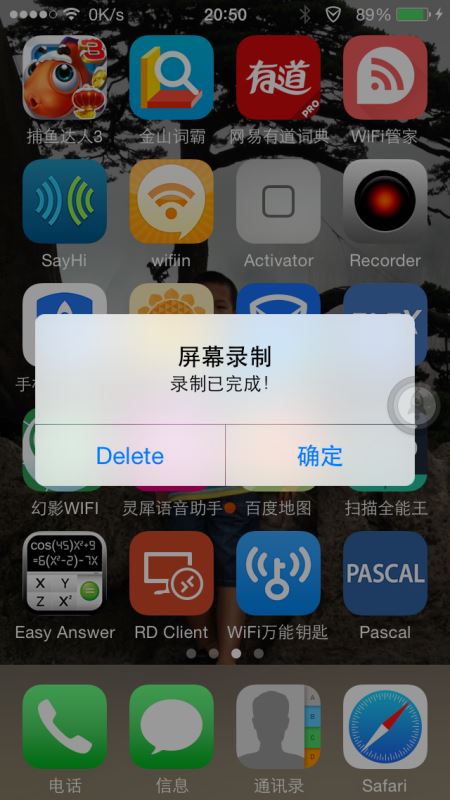
要結束錄製時,再執行一次相同手勢即可。
小提醒:如果你偏好用實體按鍵觸發,Activator 也支援把 Home 鍵、電源鍵的組合動作指派給 Display Recorder,選擇自己最順手的方式即可。
- 上一篇文章: iPhone 6 不知道的 14 個 iOS 8 隱藏功能
- 下一篇文章: iOS 8.3 BUG 彙整:求穩定的先別急著升