
iOS 8 十個隱藏功能:用好這些,iPhone 才不算白買
iPhone 6 與 6 Plus 上市至今,iOS 8 也陪大家走了一段路。更強的照片編輯、更方便的語音訊息、更聰明的鍵盤預測、健康追蹤——這些都是宣傳上講得很清楚的賣點。但真正好用的東西,往往藏在沒人提的角落。以下十項,看看你知道幾個。
1. 相機的手動曝光滑桿
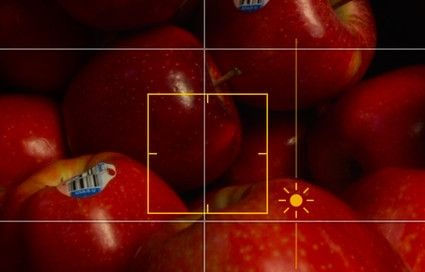
不好找,但極實用。點擊對焦之後,相機通常會自動把曝光調到剛好;若你不滿意或想要特定氛圍,可以拖動對焦框旁那個太陽圖示——往上滑變亮,往下滑變暗。搭配 AE/AF 鎖定使用,效果更可控。
2. 揪出真正的「電老虎」
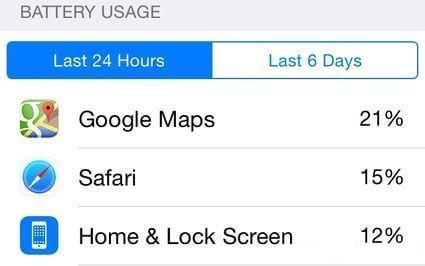
iOS 會告訴你哪些 App 最耗電,但入口藏得有點深:設定 → 一般 → 用量 → 電池用量。可切換查看過去 24 小時或過去 7 天的排行。想知道電量去哪了,看這一頁比任何省電 App 都準。
3. 一次看完某段對話的所有附件

「訊息」中新增的「詳細資訊」頁面很值得一用,它能彙整該對話往來過的所有照片與影片。除了回顧方便,它也是清空間的好幫手——長按任一附件即可刪除,連 iCloud 備份一併處理。
4. 大幅增強的 Spotlight
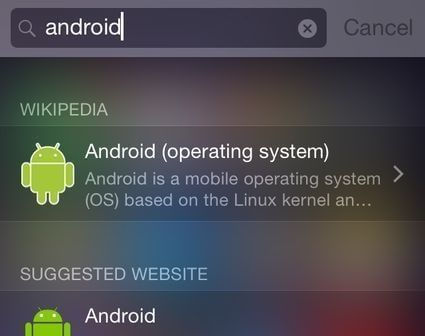
在主畫面往下拉就能叫出來的搜尋,如今已不只是找 App。它會顯示維基百科條目、建議網站、iTunes 與 App Store 的內容、附近電影放映時間,也能在訊息、郵件與提醒事項裡搜尋。
5. 在 Safari 裡追 RSS

誰說 RSS 已死?Safari 的「共享的連結」欄位可以訂閱喜歡的網站與 Twitter 動態。做法很簡單:拜訪該網站,點書籤圖示與「@」符號,底部就會出現訂閱選項。缺點是名稱無法自訂,而且蘋果似乎把社群帳號排在 RSS 之前,得往下捲幾下才看得到。
6. 「嘿,Siri」免手動啟動
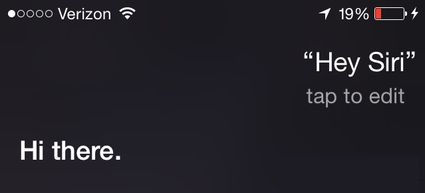
這招明顯是跟 Google 的「OK Google」學來的,但確實好用。在 Siri 設定中打開後,只要裝置處於待機或充電狀態,喊一聲就能喚醒。唯一代價是稍微多耗一點電,因此多數人會在車上或夜間充電時使用。
7. 要求 Safari 載入桌面版網站
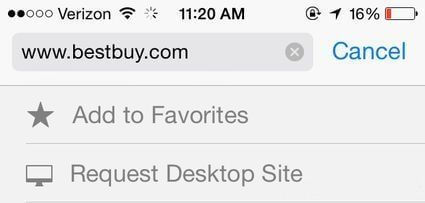
行動版網頁做不好的時候真的很惱人。iOS 8 終於補上這個選項,做法是點一下網址列然後往下滑,「要求桌面網站」就會出現。入口不算明顯,但知道之後就回不去了。
8. 快速網站搜尋
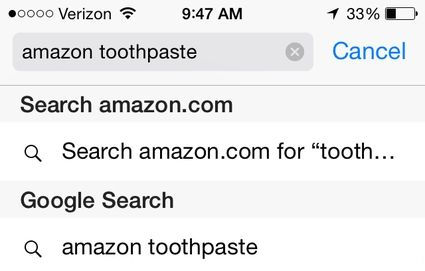
幾乎沒人注意,卻非常有效率。Safari 會記下你搜尋過的網站,之後只要在搜尋欄先打關鍵字(例如 amazon)再接條件,它就會直接回傳該站內的結果,省去先進站再搜尋的步驟。
9. 重新排列分享清單
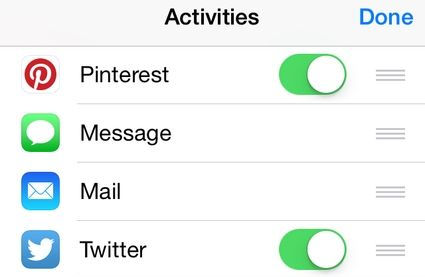
分享選單終於可以自己排了。把最常用的服務拉到最前面,不必每次翻頁找。做法是在分享視窗點擊「更多」進行調整;順帶一提,底部「加入書籤」、「設為桌布」等動作的順序也能一起改。
10. 設定 Medical ID 醫療資訊卡
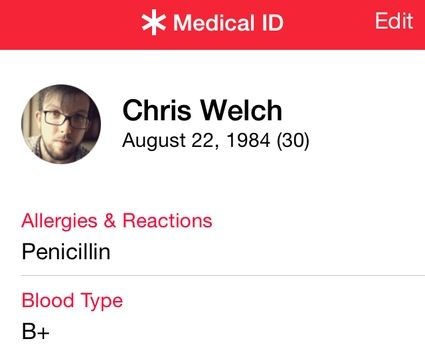
把最重要的留到最後。這張卡片記錄你的血型、過敏原、用藥與緊急聯絡人,而關鍵在於:即使手機鎖定,急救人員也能從緊急呼叫的介面調出它。
就算你完全不打算用其他健康功能,也強烈建議花兩分鐘把這張卡填好。這麼說一點都不誇張——它真的可能在某個時刻派上用場。
- 上一篇文章: iOS 8.1.3 到底改了什麼?官方更新說明整理
- 下一篇文章: iOS 8 五個低調卻好用的隱藏技能