
iOS 8.1.2 越後特別耗電?換回舊版電源設定檔的做法
論壇上一位名為 @foodboy 的使用者做了一組對照測試:兩台使用狀況相近的 iPhone 6 Plus,運行 iOS 8.1.1 的 A 機從滿電用到沒電約 14 小時,而升到 8.1.2 的 B 機只有 9.5 小時。兩台都不玩大型遊戲,主要拿來滑社群與聊天。重度遊戲玩家大概感受不到這個落差,但一般使用情況下,差距相當明顯。
問題出在哪裡
B 機是從 8.1 透過 DFU 升到 8.1.2 的,升級前續航與 A 機相當,所以排除機體本身的差異。幾十 MB 的更新造成這麼大的落差,最可能的嫌疑就是電源管理設定。
歷來論壇上的省電方案,原理大致是修改裝置在待機、休眠等不同狀態下的 CPU 頻率等數值。反過來說,若把數值全部拉到最大讓手機永遠滿速,耗電自然驚人——而這一切只取決於一個約 1.25KB 的設定檔。
操作方式(需已越獄)
做法就是把 8.1/8.1.1 的原版電源設定檔放回 8.1.2 的系統裡,不做任何其他修改,兼顧穩定性與續航。
第一步:完成越獄。
第二步:下載對應的電池設定檔。
第三步:使用檔案管理工具(如 PP 助手)取代以下路徑中的檔案:
/System/Library/CoreServices/powerd.bundle/com.apple.SystemPowerProfileDefaults.plist
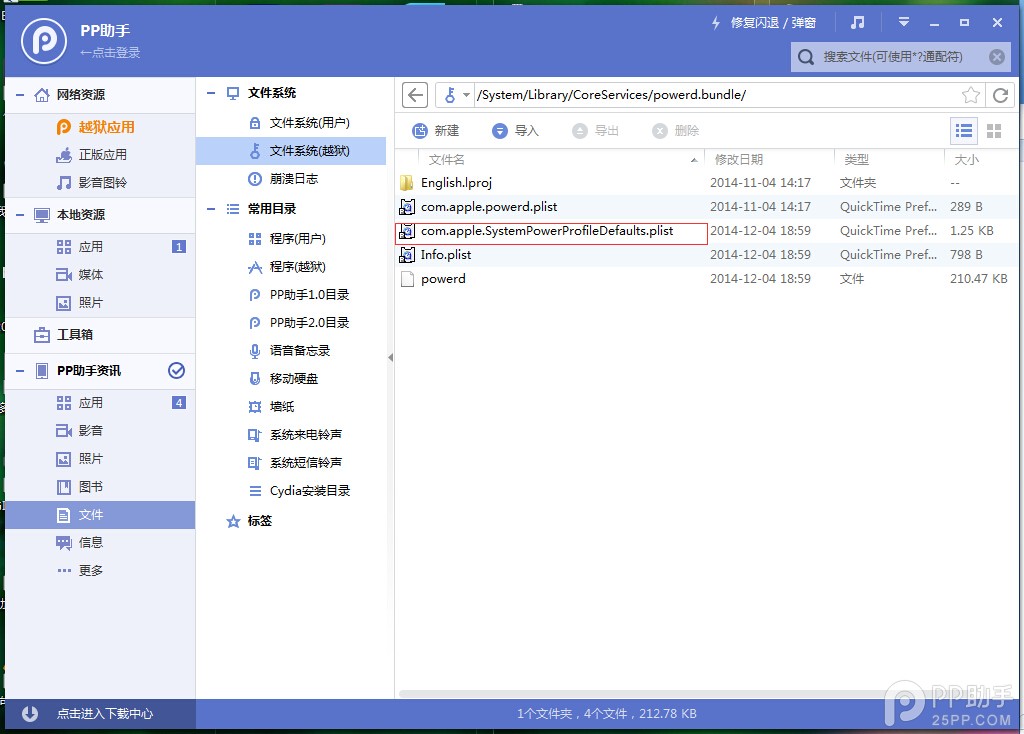
第四步:重新開機。
第五步:充飽電,享受續航。
換之前,請先看這幾行
測試環境為澳門版 iPhone 6 Plus、iOS 8.1.2、已越獄。理論上此檔適用所有支援 iOS 8 的裝置,但替換前請務必先備份。若替換後出現明顯發熱或耗電惡化,請立刻換回原檔。若你先前裝過省電降溫類的修補程式,請先解除安裝並重啟,再進行替換。
作者本人做了三次測試,電量都回到 8.1/8.1.1 的水準,留言中也有不少人回報有效,目前未見有人反映異常發熱。
順帶一個充電小知識
iOS 7 以後(含 iOS 8)在顯示 100% 之後,其實還要再充 15 到 25 分鐘才算真正充滿,而這段期間電量圖示不會變化,直到掉到 98% 才重新啟動充電。所以隔天起床看到 99%,屬正常現象。真正充滿後拔掉電源,iPhone 6 Plus 從 100% 掉到 99% 這一格大約能用 50 分鐘。
- 上一篇文章: iOS 8.1.3 升級後實測:最大的改進居然在這裡
- 下一篇文章: iOS 8.1.3 到底改了什麼?官方更新說明整理