
iOS 8.1 正式版升級圖文教學:iTunes 與 DFU 兩種路線
編輯:iOS 8 教學
♦ 升級前必看♦
1. 已越獄的 iOS 7 裝置無法用 OTA 升級,請改用下方的方法一。
2. iOS 8 的啟用心策略會封鎖所有黑機(未經正式管道啟用的裝置),使用前請自行評估。
3. iOS 8 僅支援 iPhone 4s 以上機型,iPhone 4 不在支援範圍。
4. 升級需要預留足夠的儲存空間,空間不足會導致更新失敗。
♦ 方法一:用 iTunes 更新♦
注意:選擇「更新」而非「回復」,否則資料會被清空。若中途失敗並自動進入恢復模式,重新連接 iTunes 再刷一次即可。
步驟:
1. 下載對應機型的 iOS 8.1 正式版韌體。
2. 將裝置連上電腦並開啟 iTunes。
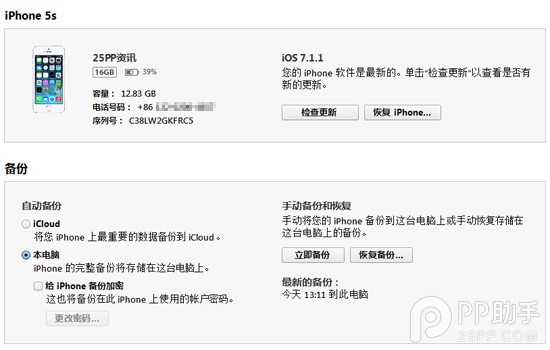
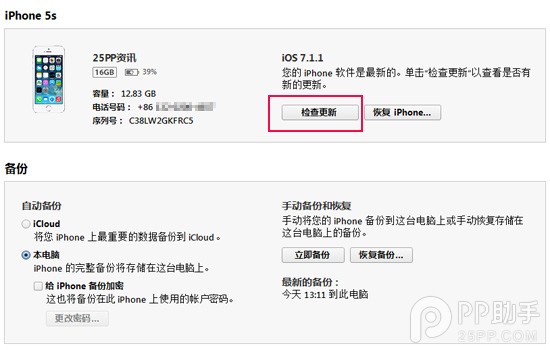
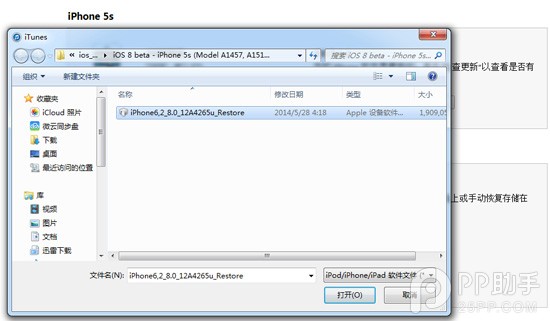
3. 按住鍵盤 Shift(Mac 為 Option)並點擊 iTunes 的「更新」,在檔案選擇視窗挑選剛下載的韌體。
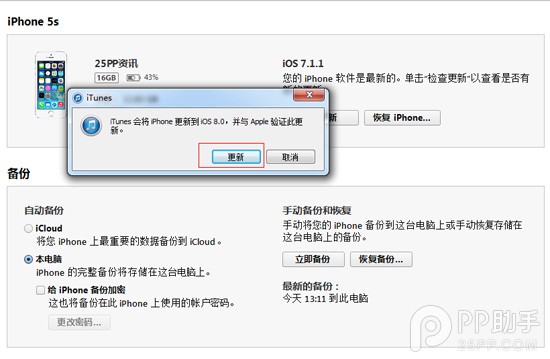
4. iTunes 跳出確認視窗後按更新,等待流程跑完。
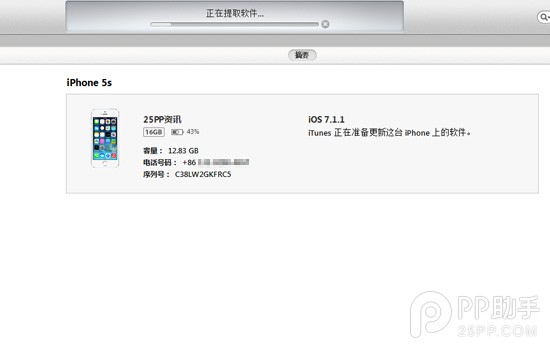
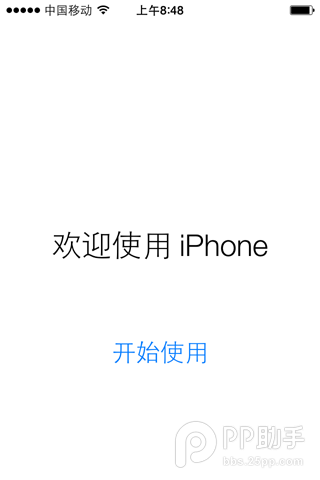
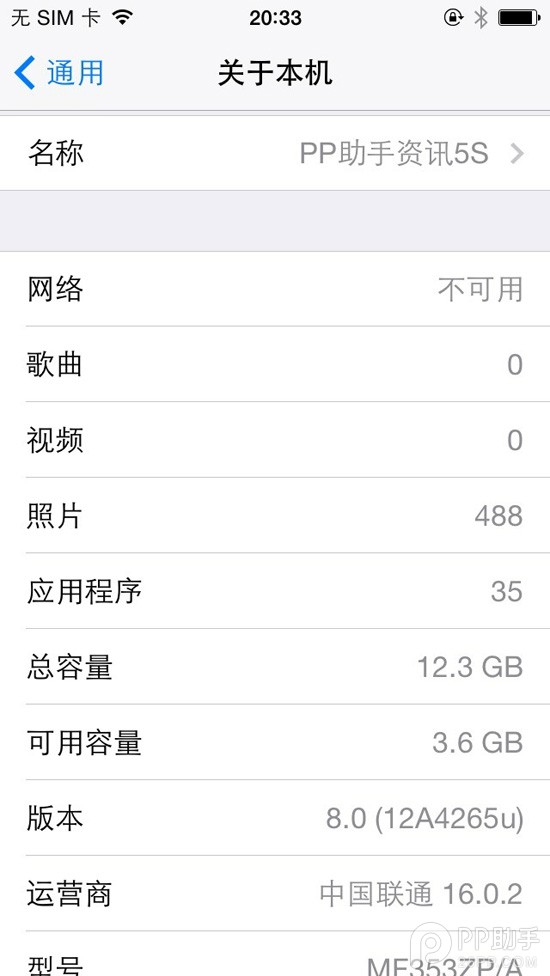
5. 完成後依畫面提示完成啟用設定。
♦ 方法二:DFU 強制升級♦
注意:這個方式會抹除裝置上的所有資料,務必先備份。
步驟:
1. 開啟 iTunes 並先中斷裝置連線,接著:
• 長按 Home 鍵+電源鍵 8 秒強制關機,關機後繼續按住 Home 鍵約 8 秒。
• 接上電腦,先按電源鍵 3 秒,再同時按住電源鍵與 Home 鍵,到第 10 秒放開電源鍵。
• 繼續按住 Home 鍵,直到電腦識別到 DFU 狀態的 USB 裝置,iTunes 會自動啟動。
2. iTunes 提示偵測到待回復的裝置時,按下確定。
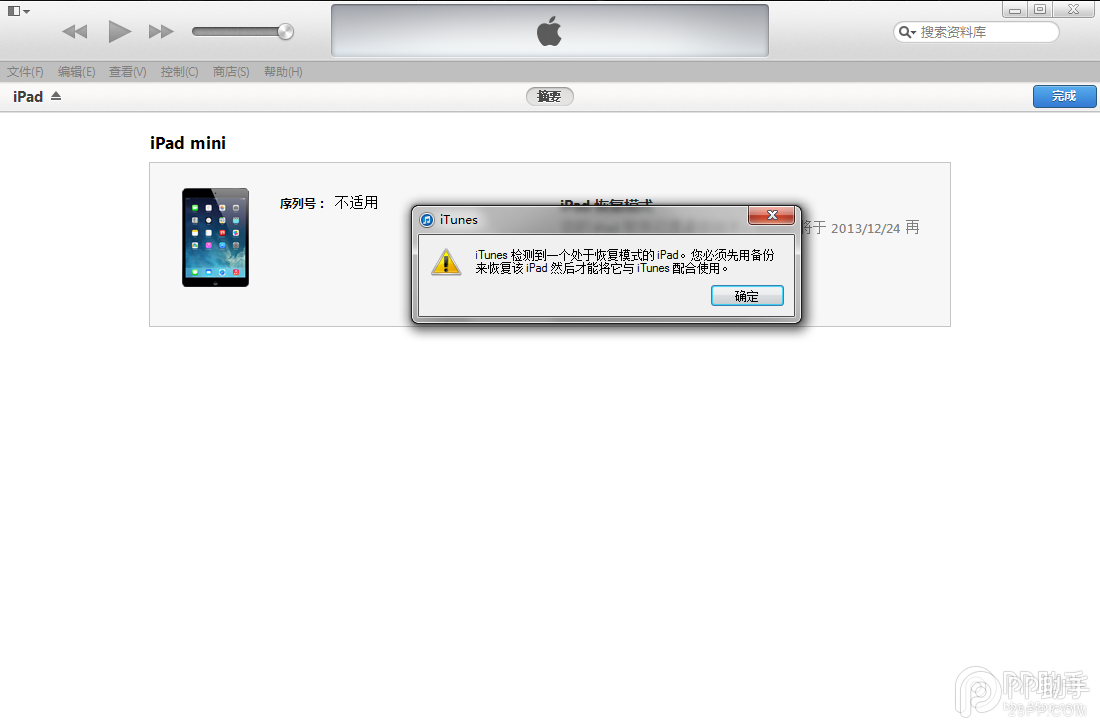
3. 按住 Shift 並點擊「回復」,選擇韌體檔案。
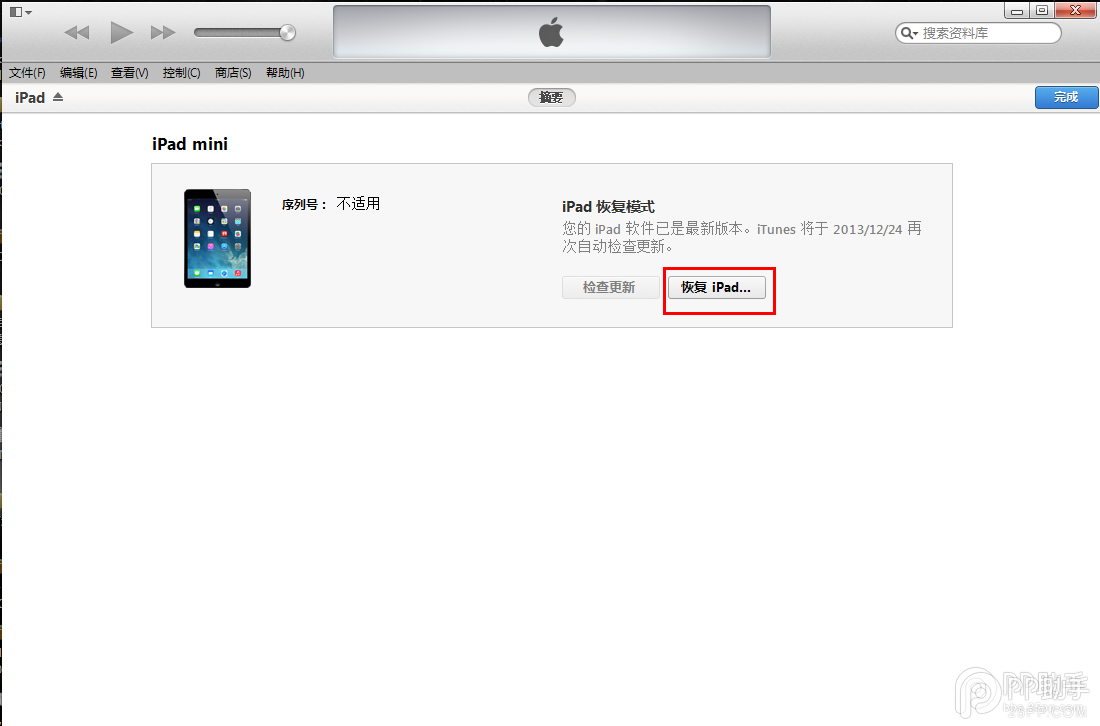
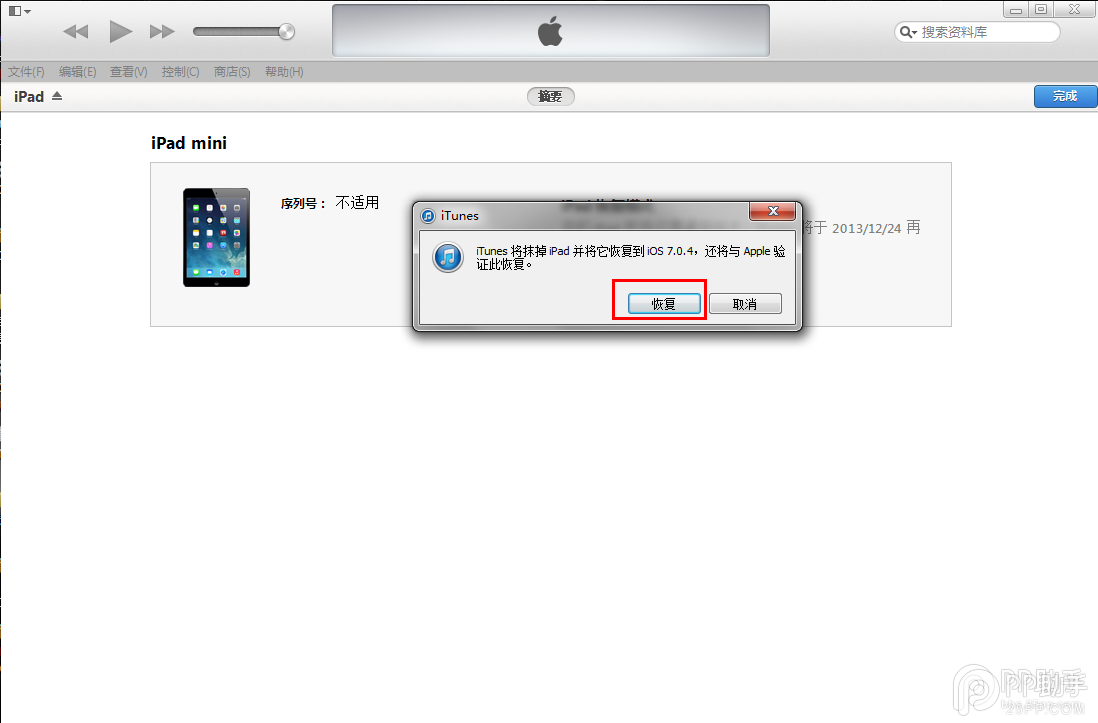
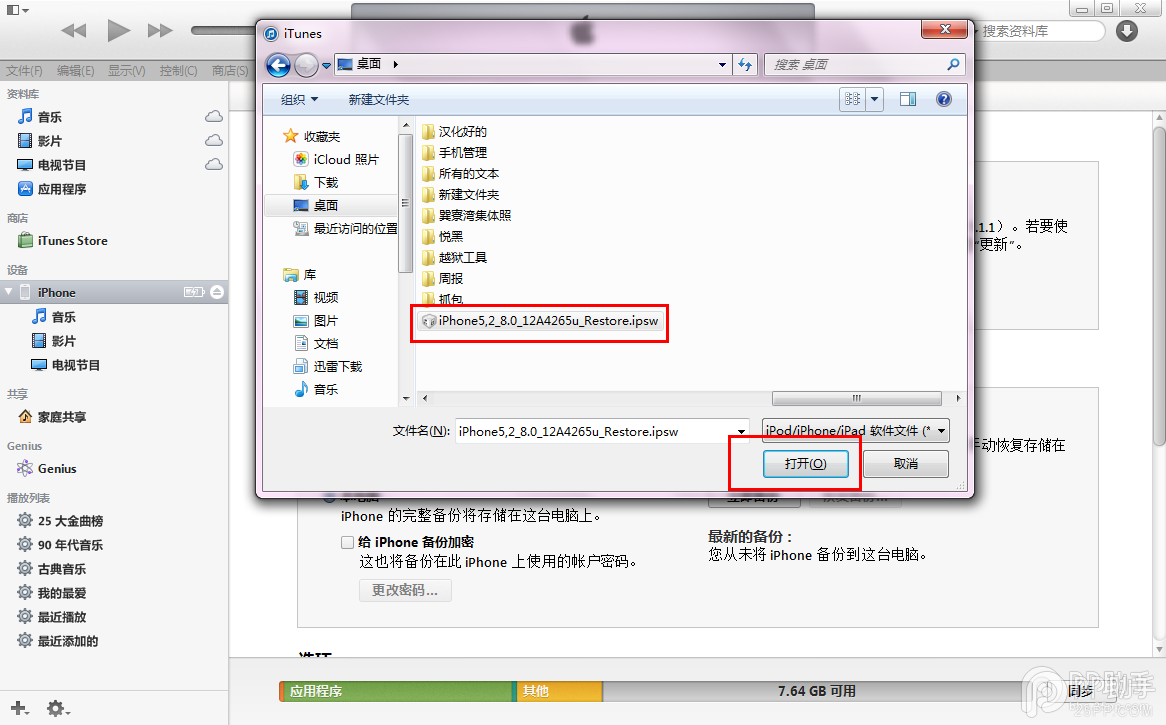
4. 裝置開始重新刷機,等待系統還原完成。
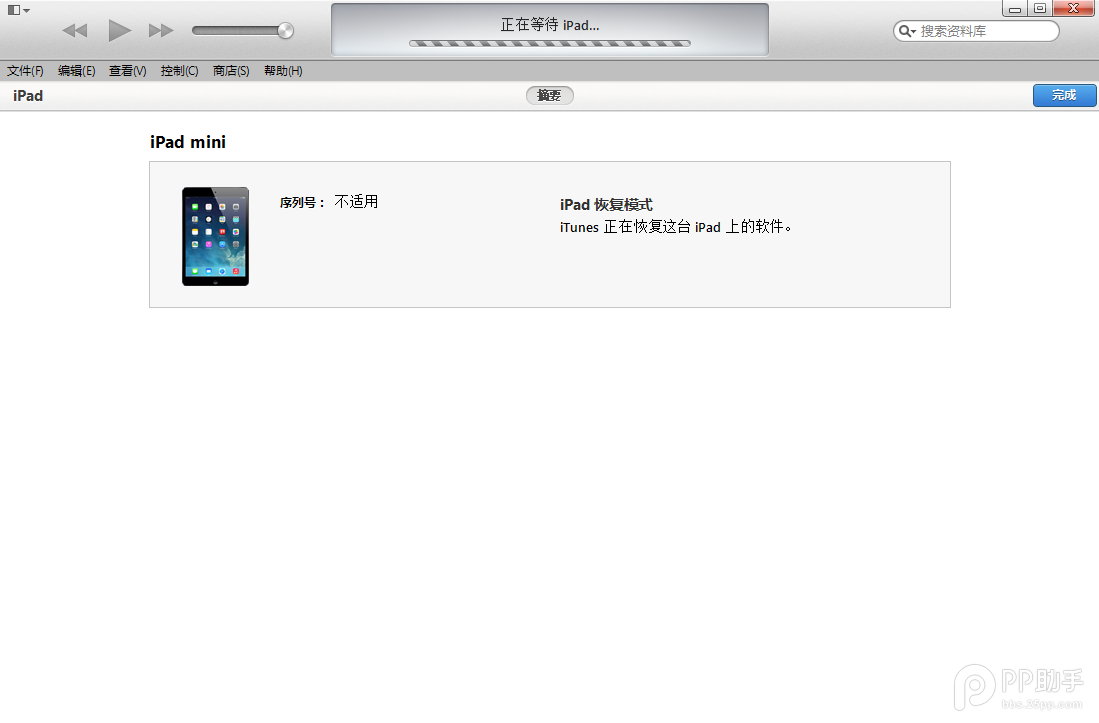
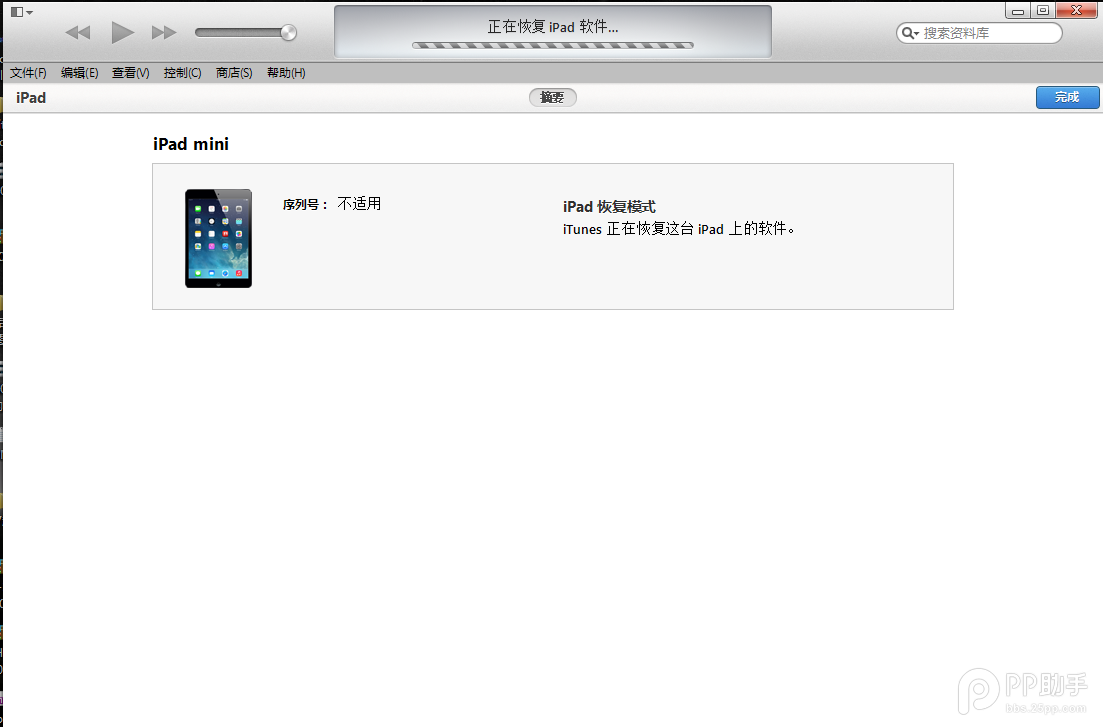
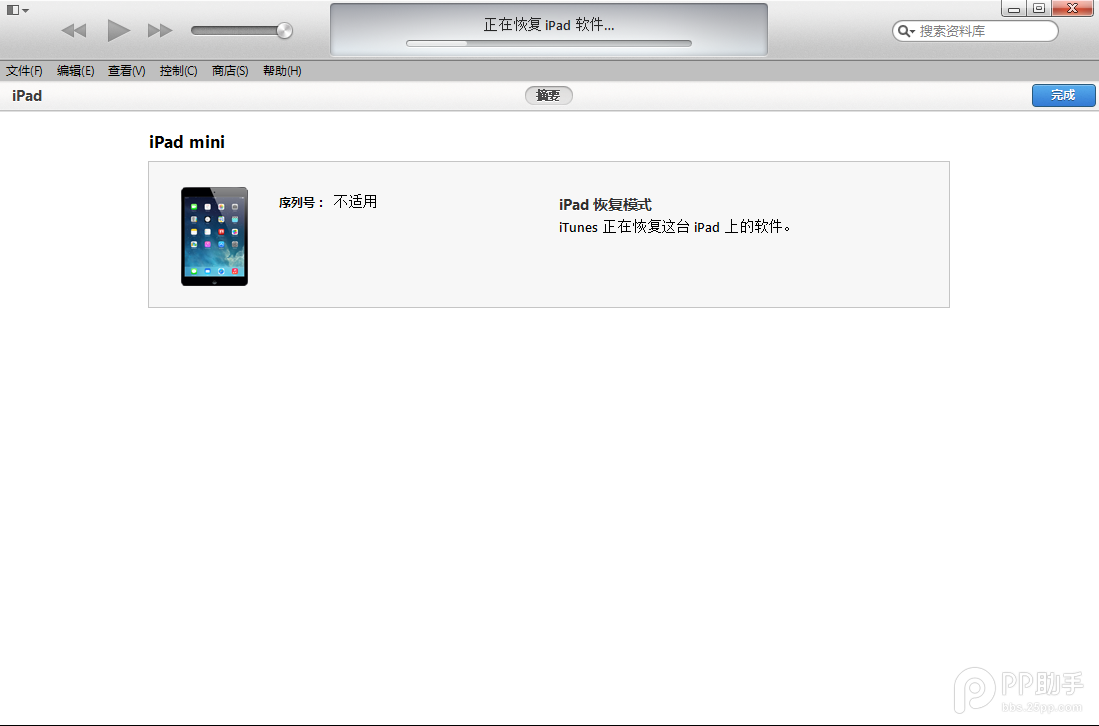
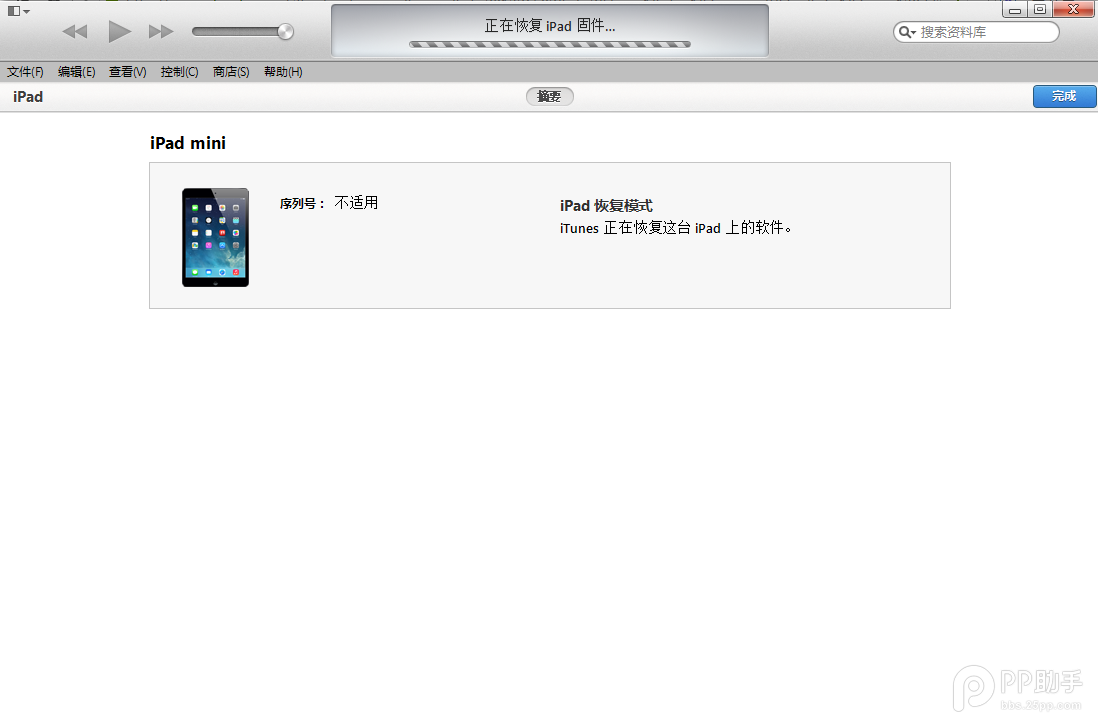
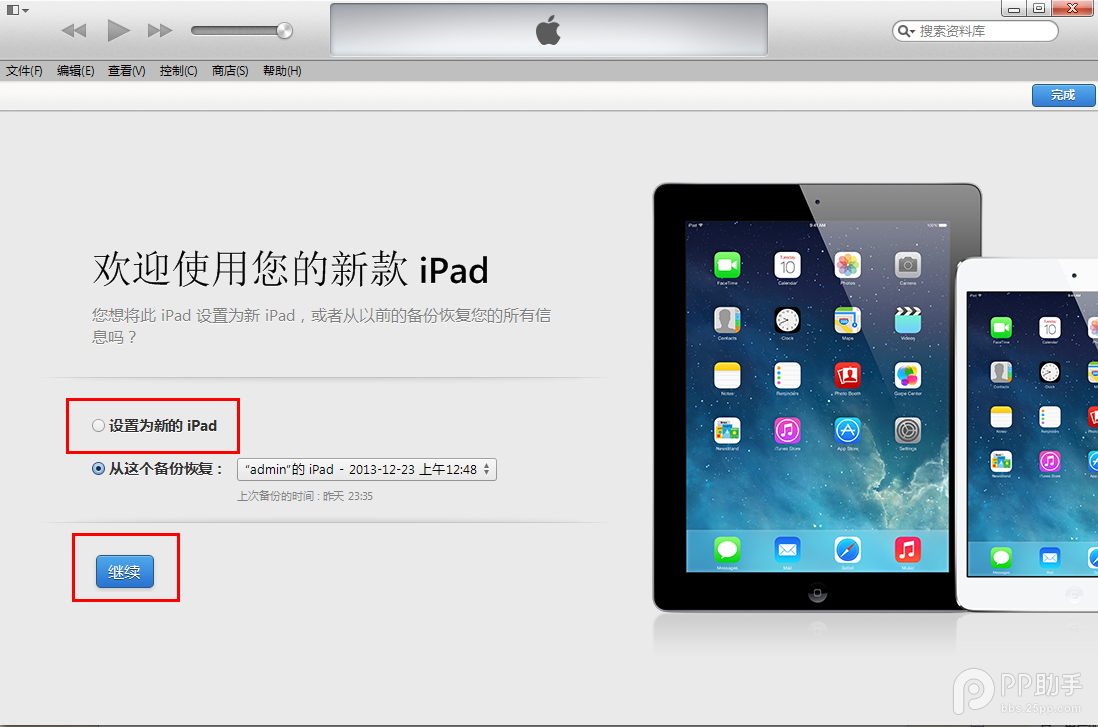
5. 完成後在 iTunes 選擇「設定為新裝置」即可。
最後補充:當時 iOS 8.1.1 測試版是否仍可用盤古越獄尚未有官方說法,團隊也未發表聲明,想越獄的人請自行斟酌。
- 上一篇文章: iOS 8 相簿進階玩法:用資料夾收納多個相簿
- 下一篇文章: iOS 8 你不能錯過的 25 個隱藏功能