
iOS 8 時鐘怎麼用得更順手?世界時鐘、鬧鐘到計時器全解析
基礎介紹
1.圖示
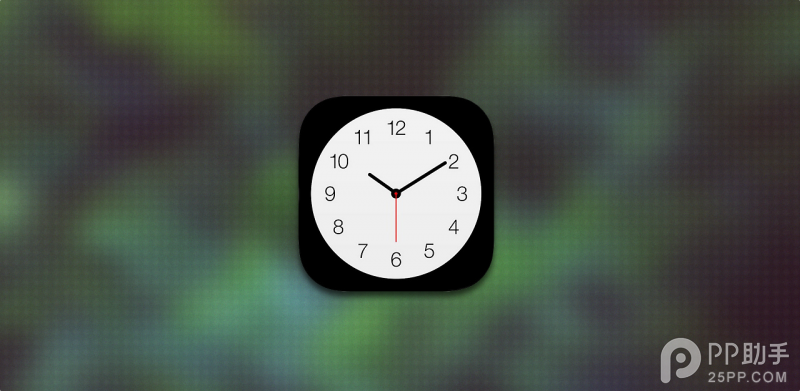
時鐘 App 的圖示從 iOS 7 起就變成動態的,能即時顯示時間。iOS 8 進一步把指針加粗,讓它更容易辨識。
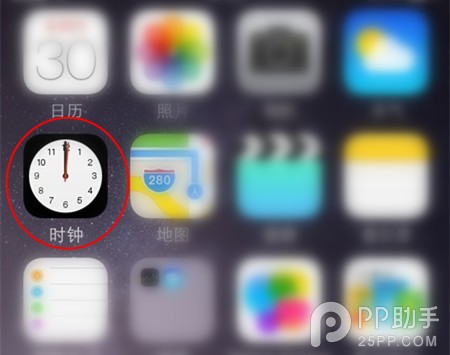
2.世界時鐘
打開時鐘,底部第一個分頁就是世界時鐘。有了它,想知道其他時區現在幾點不必再另外查。
(1)界面元素
世界時鐘初始只顯示所在地時間,界面相當簡潔,城市名稱下方會標出與當地的時差。點一下城市的時間,就能在數字時鐘與模擬時鐘之間切換。
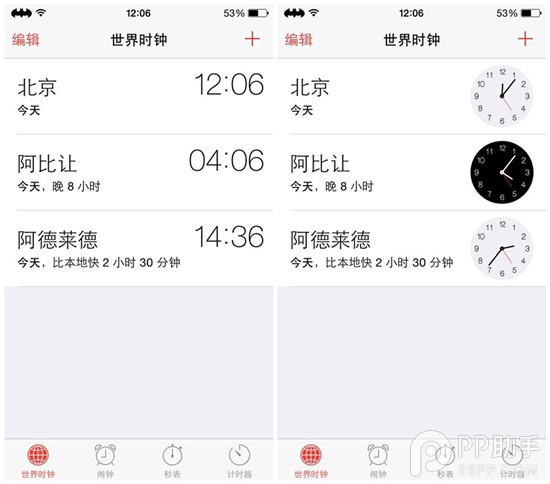
若你使用 AM/PM 而非 24 小時制,數字時鐘右側會標上 AM/PM;模擬時鐘的錶盤則分黑色與灰色兩種,分別代表夜間與白天。
(2)新增地區
點右上角「+」就能加入其他時區的時鐘,數量沒有上限,全球主要城市都在清單裡。
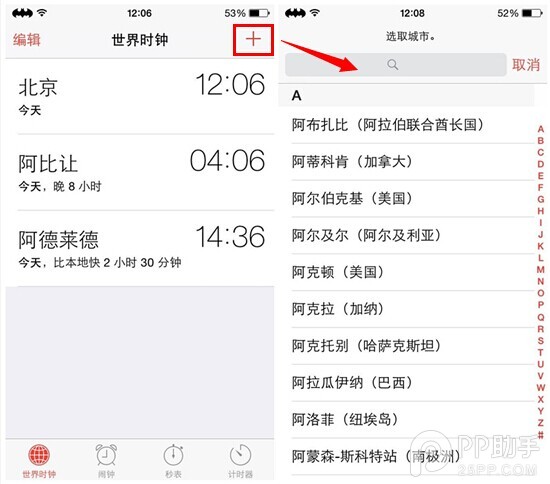
城市清單相當龐大,可以直接用上方搜尋框定位。每個位置都以一座特定城市為代表,若找不到自己所在的確切地點,挑一個同時區、離你最近的城市即可。
(3)編輯與刪除
點左上角「編輯」可以刪除城市或調整排序。
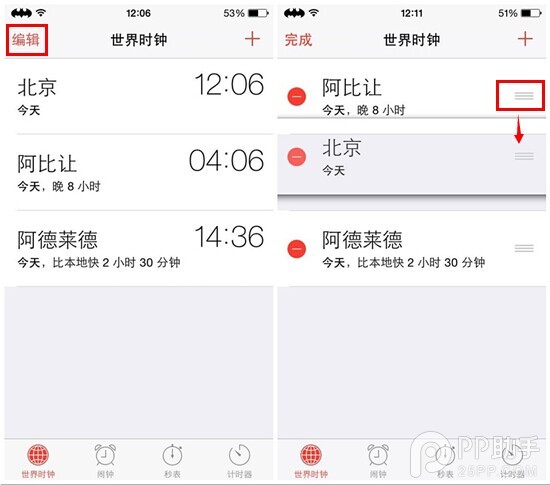
在編輯模式下,按住右側的「把手」拖動即可排序;點城市名稱前的紅色按鈕則可刪除。完成後按左上角「完成」退出。
3.鬧鐘
(1)界面元素
鬧鐘的設計目標很單純——把你叫醒。因此它的設定不受靜音與勿擾模式影響,這點很重要。
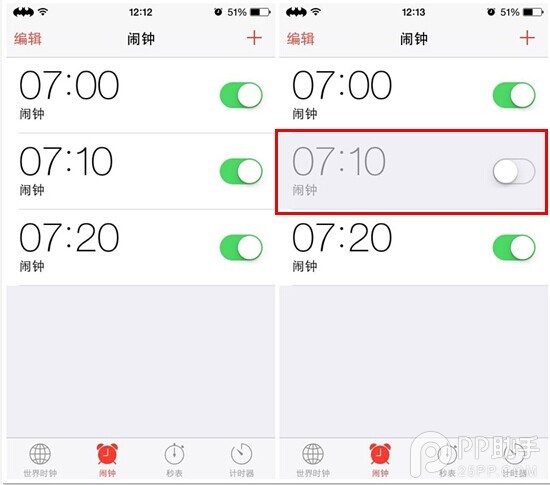
動效簡潔:開關啟用後,該列底紋由灰轉白,開關本體變綠;關閉時則回復灰色,一眼就能看出啟用狀態。
(2)新增鬧鐘
點右上角「+」新增。用滾輪設好時間後,可在「重複」中勾選生效的星期。
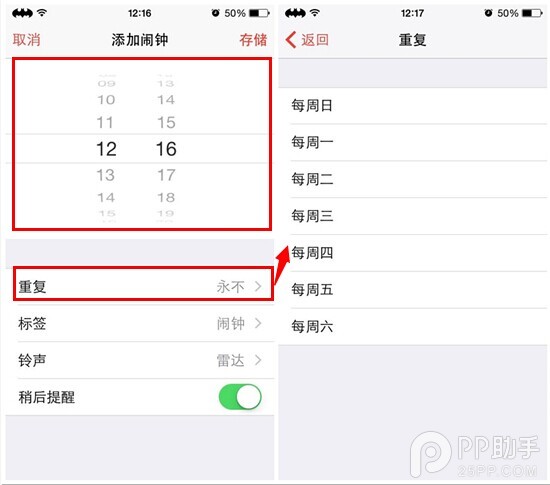
「重複」下方還有「標籤」選項,能替不同時間的鬧鐘命名,方便快速辨識,也能用 Siri 語音直接叫出。標籤可任意修改,對多鬧鐘用戶特別實用,一眼就知道哪個鬧鐘是幹嘛用的。
鈴聲同樣可自訂:從資料庫中挑任何一首歌,或使用已匯入的 .m4r 格式鈴聲。挑選時可依演出者、專輯、播放清單或全部歌曲瀏覽,即使是透過 iTunes Match 存在 iCloud 裡的曲目也能設為鈴聲。
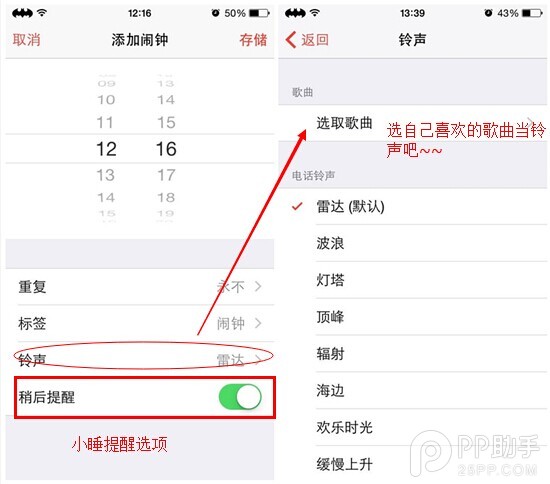
最後一項是「稍後提醒」。開啟後,鬧鐘響起時你可以點畫面上的稍後提醒,或按一下睡眠/喚醒鍵、音量鍵,就能再睡 9 分鐘。若鬧鈴響起時手機剛好在鎖屏,iOS 還會顯示倒數計時,告訴你還能睡多久。
(3)編輯鬧鐘
點左上角「編輯」進入編輯模式,點選要修改的鬧鐘即可調整,完成後記得按右上角「儲存」。
(4)刪除鬧鐘
有兩種做法。最簡單的是點「編輯」,再點鬧鐘名稱前的紅色按鈕,接著按右側滑出的「刪除」。另一種是進入編輯模式後點開該鬧鐘,在畫面底部選擇刪除。
4.秒錶
秒錶分頁相對簡單。上方主計時會持續累加,右上方較小的計時則在每次按「計次」後歸零重來,方便記單圈。
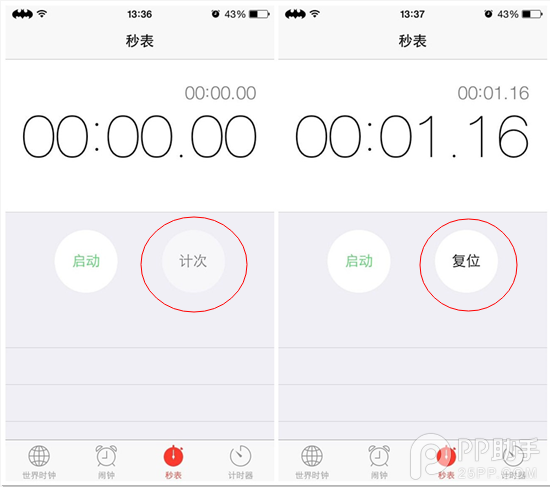
左側按鈕負責啟動與停止,右側的計次鍵記錄每一圈時間,長按則可歸零。
5.計時器
底部最後一頁是計時器,可設定 1 分鐘到 23 小時 59 分之間的倒數時間。介面用分隔的時、分滾輪,調整其中一項時也能參考另一項。
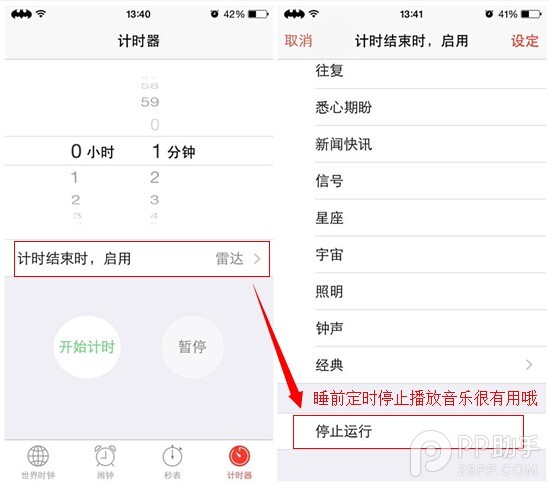
倒數介面下方有一塊設定面板,可選擇計時結束時的行為,例如播放鈴聲或「停止播放」。選「停止播放」後,倒數結束時裝置上正在播放的音樂與影片會一併停止——這是內建時鐘裡鮮為人知的功能,睡前用特別合適。
介面底部另有「開始」與「取消」兩個按鈕,一個負責啟動與取消倒數,另一個則是暫停與繼續。
與 Siri 的整合
時鐘深度整合了 Siri,你可以用語音完成這些操作:
1.鬧鐘
「明天早上 6 點叫醒我」/「設定 12:30 的鬧鐘」/「7 小時後叫我起床」/「把 5:30 的鬧鐘改為 5:45」/「關閉 7:30 的鬧鐘」/「刪除 9:30 的鬧鐘」/「關閉所有鬧鐘」
2.世界時鐘
「現在洛杉磯是幾點?」/「今天是幾號?」/「這個週日是幾號?」
3.計時器
「設定一個五分鐘的計時器」/「顯示計時器」/「暫停計時器」/「繼續計時器」/「停止計時器」
設定
時鐘本身沒有專屬設定頁,相關選項在「設定」-「通用」-「日期與時間」。
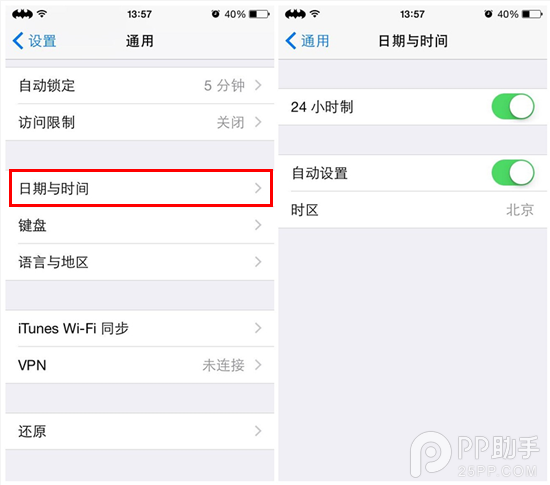
在這裡有兩個開關:一個切換是否使用 24 小時制,另一個控制是否自動設定時區。若關閉自動設定,系統仍會提供時區清單讓你手動選擇。
小結
時鐘雖不是 iOS 8 內建應用裡功能最強的,卻絕對是最方便實用的一個。作為四合一工具,它涵蓋了裝置上絕大多數與時間有關的需求;再加上深度整合的 Siri,日常操作的效率又更上一層。
- 上一篇文章: iOS 8 的 Siri 不能用怎麼辦?三招排查
- 下一篇文章: iOS 8.1 掉電快怎麼辦?四個設定先調一遍