
有沒有必要更新 iOS 8?iPad 升級體驗評測
今天已陸續有不少果粉將設備升級到 iOS 8,但也有用戶因為看到一些抱怨而遲遲不敢升級。到底有沒有必要更新 iOS 8?本文先從 iPad 升級 iOS 8 的體驗評測談起。
盼星星盼月亮終於盼到 iOS 8 升級,在美國太平洋時間上午 9 時、北京時間凌晨 1 點,蘋果正式推送了 iOS 8。雖然大家多已入睡,我還是迫不及待地進行了升級,下面就看看 iPad 升級後會有什麼不同。
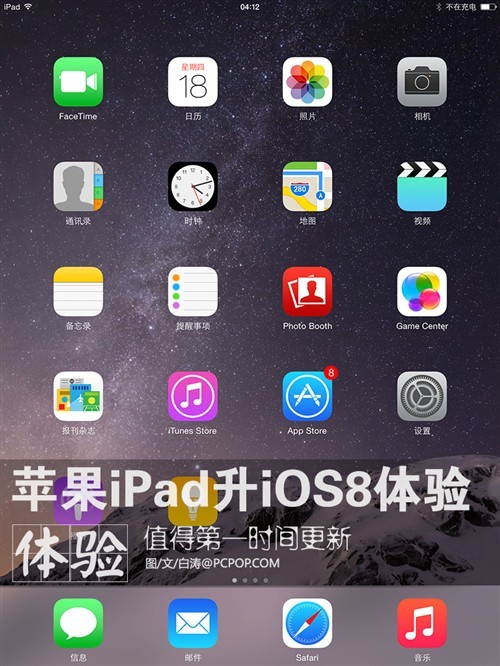
升級過程:只要 iPad 沒越獄,就能直接透過設備升級,方法很簡單:進入「設定」→「通用」→「軟體更新」,選擇升級即可(強烈推薦這種方式)。也可透過 iTunes 升級,安裝最新版 iTunes 後連接 iPad,它就會自動提醒升級。若是透過第三方下載的 iOS 8 固件,則可手動升級。
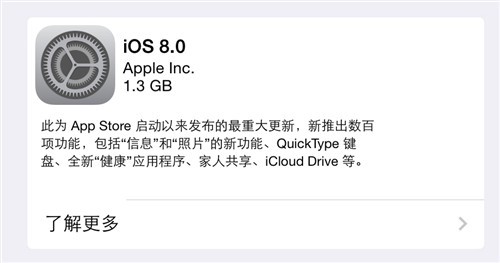
如何升級及固件下載地址
如果 iPad 越過獄,就需要先將它恢復到純淨的 iOS 7.1.2 系統再升級。
我採用直接用 iPad 端升級,最簡單直接,升級後先是一系列啟用過程,非常簡單。
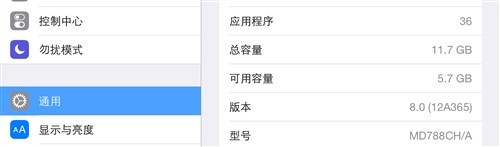
成功升級至 iOS 8.0 作業系統
第一眼感覺:變化不大,只是換了背景。
首先讓人覺得不同的是換了背景,iOS 7 是較明亮的藍色星空,iOS 8 則是很深邃的雪山星空,視覺衝擊感強烈。除此之外,iOS 8 相對 iOS 7 並沒有太大變化,依舊是扁平化圖示與半透明底欄,字體也沒什麼大改。
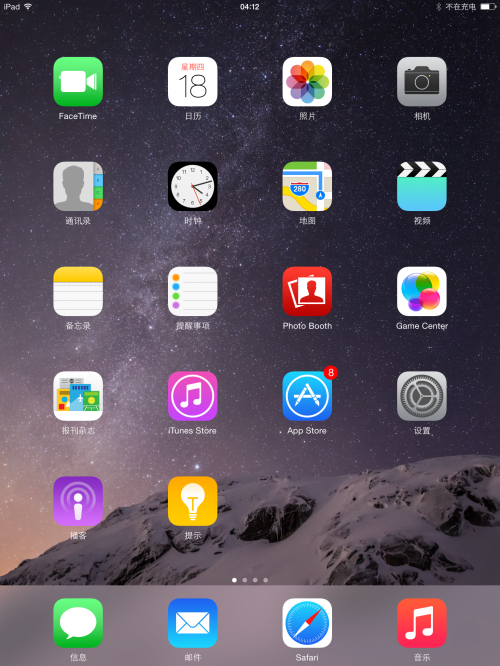
變化並不明顯的 iOS 8 介面
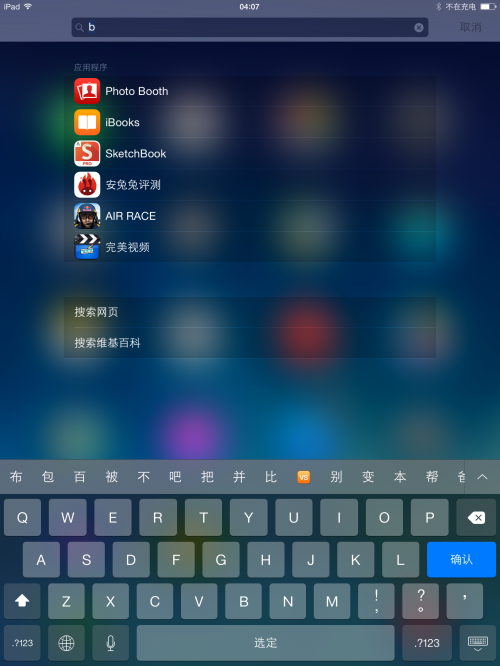
全新的下拉通知選單
在最新的 iOS 8 中,主螢幕圖示並未增減,底欄依序是資訊、郵件、Safari 與音樂。
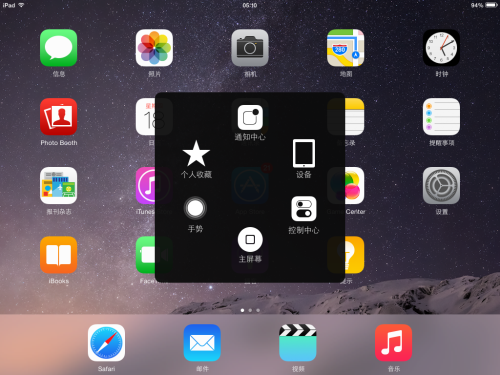
觸控助手裡增添了通知中心與控制中心
細節改動比較用心,大屏利用率提升。
表面上 iPad 上的 iOS 8 與 iOS 7 差別不大,但細節處蘋果做了不少調整。比較直觀的是 Safari 多標籤的改動,由並列顯示改成立體式多圖層檢視,看起來更清爽直觀。

讀取網頁的速度加快了
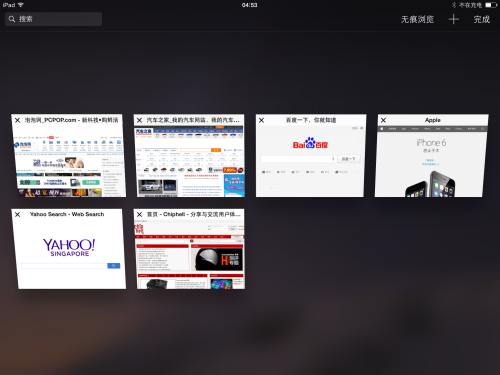
支援立體式書籤排列
雖然平時很少用 iPad 打字,但碩大的鍵盤比 iPhone 好用不少,新的 iOS 8 支援第三方鍵盤,給輸入體驗留下巨大提升空間,畢竟系統輸入法對國人來說不太合用。
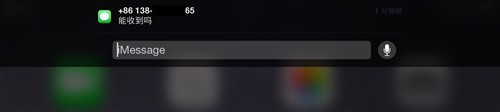
鎖屏狀態下在通知中心即可快捷處理資訊
iOS 8 擁有全新通知中心與通知機制,螢幕頂部收到推送時只需往下拉就能看到快速操作介面,無需進入應用即可操作,例如收到簡訊可直接回覆。鎖屏介面下也能快速處理推送,讓用戶盡量不離開當前頁面就能處理資訊,在 iPad 大屏上效率提升更明顯。
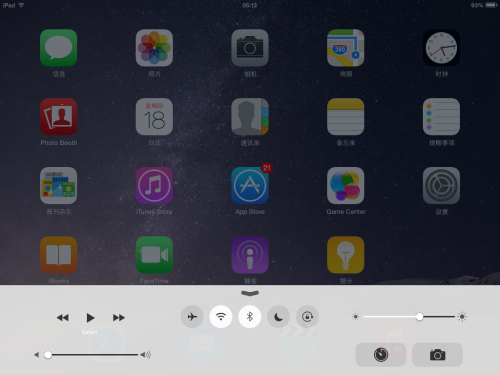
底部控制中心半透明加大,感覺沒有原來好看
新功能:iOS 8 對 iPad 存在感較弱。
新的 iOS 8 在照片、iMessage、輸入、家人分享、iCloud 方面都做了升級,但這些功能在 iPad 上存在感不強,因為多是針對 iPhone 推出,對大屏、非通話的 iPad 來說並沒那麼迫切。
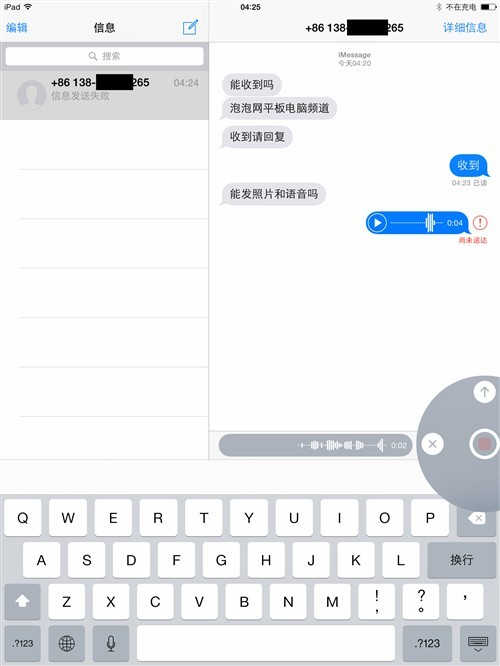
iMessage 資訊介面,可發送語音
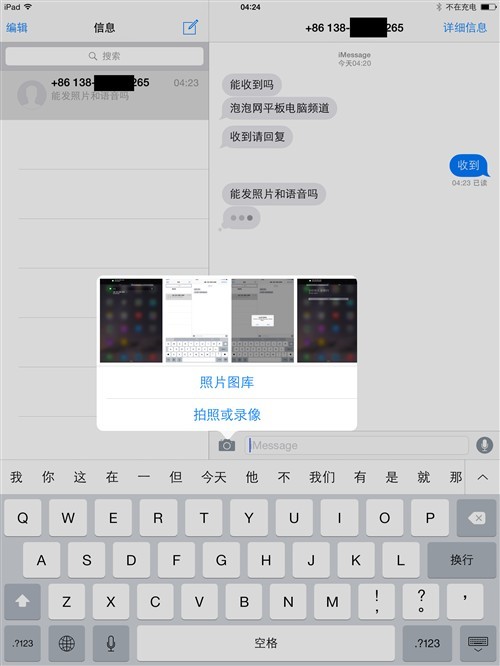
可選擇照片或拍照錄影,同樣能分享位置資訊
現在 iPad 也能發送語音 iMessage,並在資訊介面直接發送影片與共享位置,與微信十分相似。新 Siri 的辨識與檢索功能大幅提升,更智慧簡練。多任務界面上方可顯示聯絡人資訊,可選擇進行 FaceTime 通話。
人性化升級:農曆與家庭分享功能。
iOS 8 的日曆加入了農曆功能,在 iOS 7 顯示中國節假日的基础上做了升級,看來他們確實為國人著想。
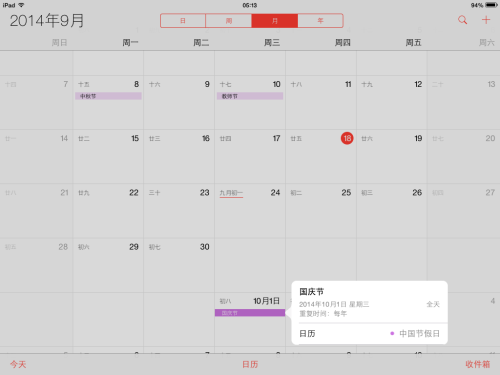
增加農曆功能的日曆,中國節假日標註功能也保留
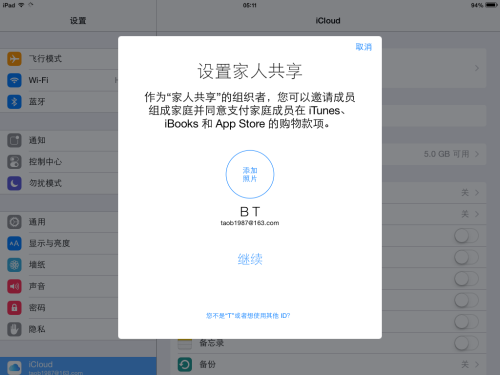
設置家人共享功能
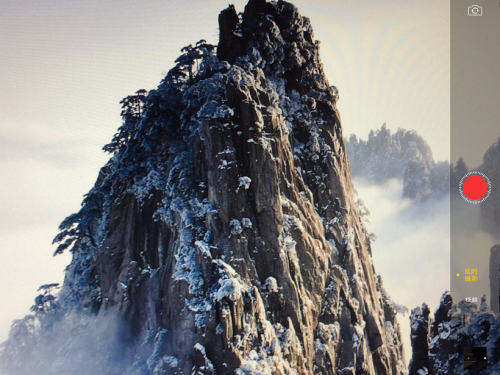
全新的拍照介面,支援全景與延時攝影
家庭共享功能可在家庭成員間共享日程、位置、圖片與媒體,一個帳號購買的 App 可共享給 6 位家庭成員,並具兒童控制功能,可控制孩子購買應用與內購,這些都需主帳號同意。
相容性強:iPhone 4s 與 iPad 2 均可升級。
本次 iOS 8 支援的設備非常廣泛,iPhone 4s 與 iPad 2 均可升級,支援列表如下:
iPhone:iPhone 5、iPhone 5c、iPhone 5s、iPhone 4s;
iPod:iPod touch 5;
iPad:iPad 2、iPad 3、iPad 4、iPad Air、iPad mini、iPad mini 2。
iOS 8 總結:透過短短幾小時的體驗,我總結出幾點:第一,新系統體驗非常流暢,iPad 2 玩家可放心升級;第二,通知介面下了很大功夫,處理資訊時間大幅縮短;第三,大屏利用率有所提升,Safari 中最明顯;第四,iOS 8 可塑性強,下拉選單支援擴展,應用間可互相訪問。
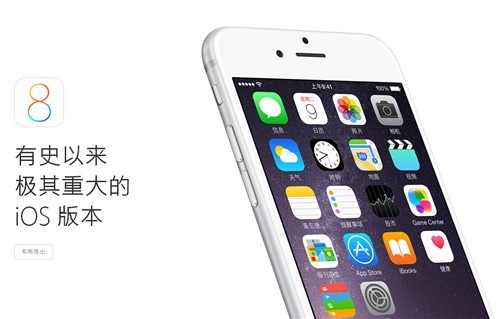
中心思想其實就一句話:拿起你的 iPad 升級吧,除了一代,其餘 iPad 都支援。
升級 iOS 8 的一些疑惑:
問題 1:iPad 2/iPad mini 一代升級後會變慢嗎?答:不會,與現行 iOS 7 保持在同一水平線上,可放心升級。
問題 2:升級前需要做什麼準備嗎?答:檢查 iPad 是否有足夠空間,最好騰出 6GB 以上,並備份重要數據。
問題 3:升級後應用會丟失嗎?答:只要沒越獄,升級後不會丟失數據,但仍請做好備份,尤其照片影片,以防升級失敗需強制恢復。
問題 4:現在用 iOS 7 挺好,有必要升級嗎?答:有,iOS 8 進行了數百項升級,雖有些改動不明顯,但確實是重大升級,體驗更好。
6 步學會手動升級(越獄可用):
● 第一步:下載最新版 iTunes。
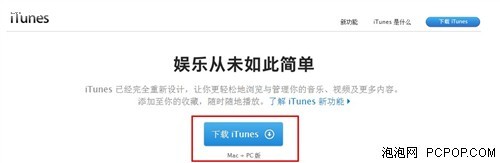
蘋果官網下載最新版 iTunes
● 第二步:查詢自己 iPad 的版本,進入「設定」→「通用」→「關於本機」→「序號」,把序號輸入查詢網站,看是第幾代、什麼版本。
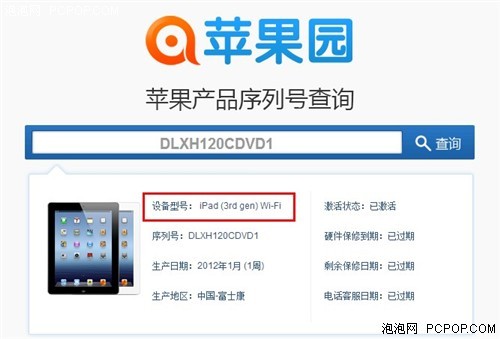
查詢手中的 iPad 版本
● 第三步:下載對應的 iOS 8 固件。備註:越獄用戶請同時下載對應的 iOS 7.1.2 固件。
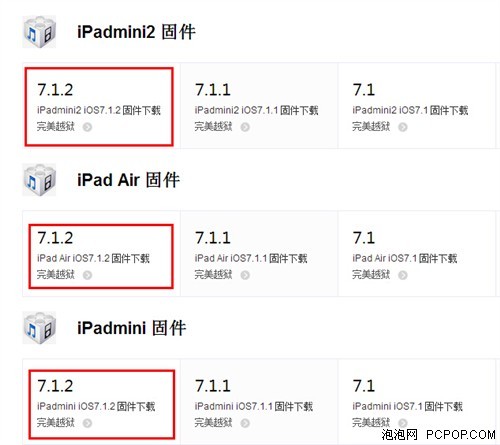
提供所有 iPad 版本的 iOS 7.1.2 固件
● 第四步:將 iPad 連接電腦,打開 iTunes,顯示連接成功後進入我的 iPad 介面(過程中請勿中途拔斷數據線)。備註:確保電量在 50% 以上。
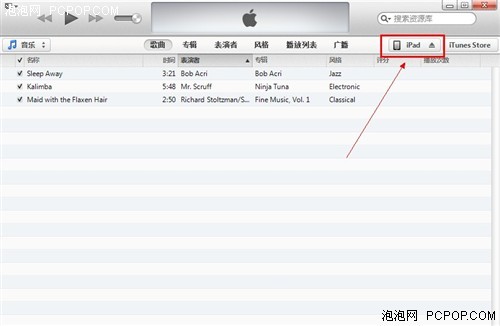
連接電腦,iTunes 右上角出現提示,點擊進入
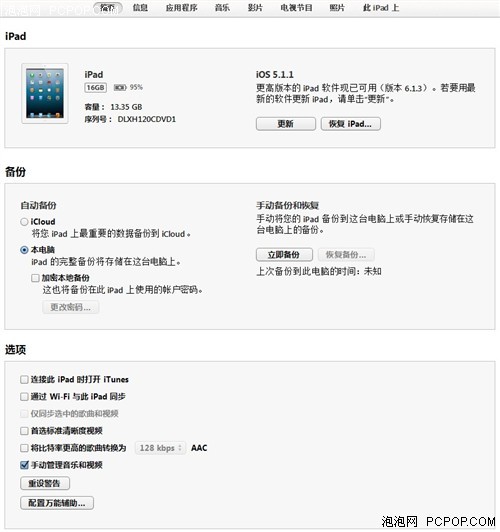
進入我的 iPad 介面
● 第五步:備份 iPad 中的數據,很重要,可避免升級過程中造成資料損失。備註:打開「我的電腦」→ iPad,把照片與影片拷貝出來。
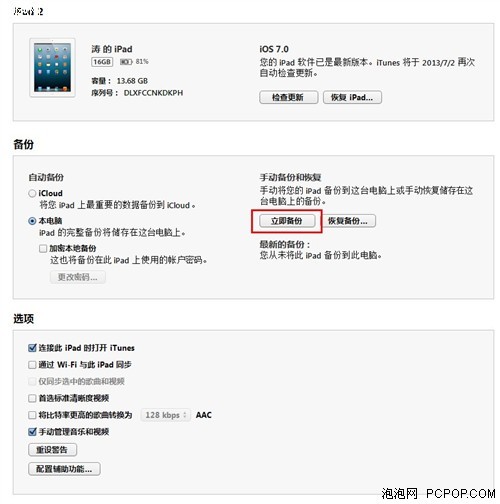
點擊備份 iPad 中的數據
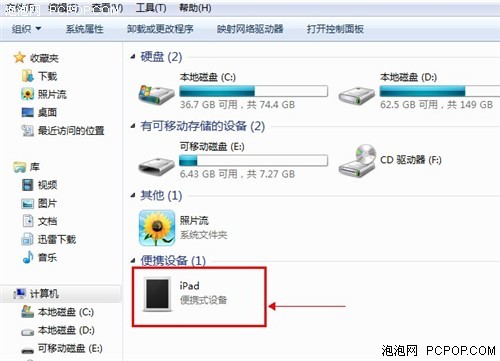
進入我的電腦,選擇 iPad
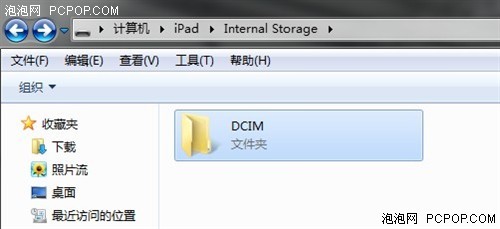
拷貝出裡面所有的照片
越獄用戶請在此步停止,先恢復到 iOS 7.1.2 固件後再繼續升級 iOS 8:
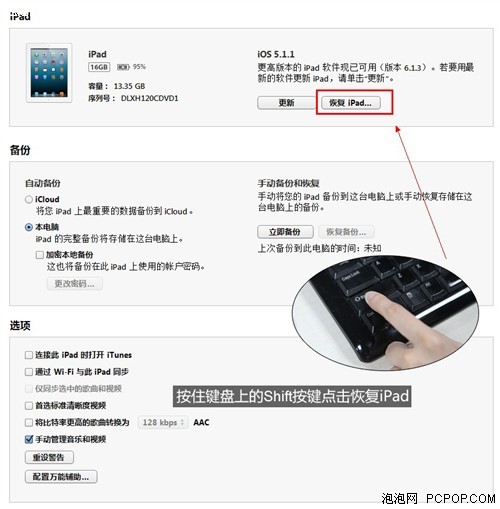
按住鍵盤 Shift 鍵同時點擊恢復 iPad
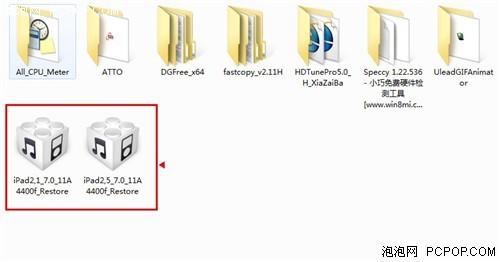
選擇下載好的對應版本 iOS 7.1.2 固件
之後過程全自動引導,等待完成即可,然後繼續看第六步。
● 第六步:備份完後,點擊「檢查更新」+Shift 鍵,選擇下載好的固件即可順利升級,此時 iTunes 會顯示驗證,iPad 上顯示安裝進度條,走完即可。
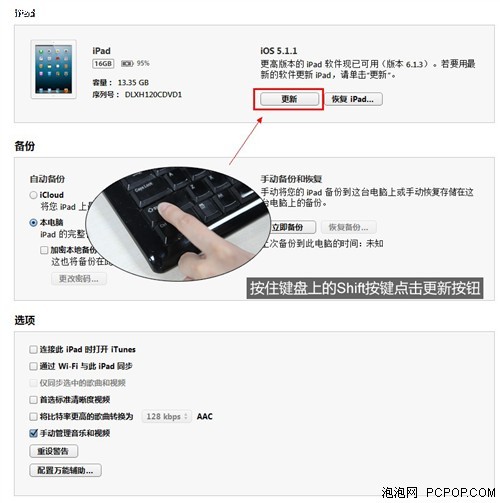
按住鍵盤 Shift 鍵同時點擊更新按鈕
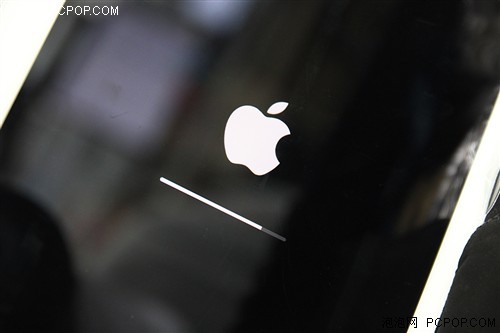
iPad 開始走進度條直至安裝完成
非越獄用戶按上述六步即可安裝成功;越獄用戶則請先恢復到 iOS 7.1.2 再升級 iOS 8。
- 上一篇文章: iOS 8 可以安裝搜狗輸入法嗎?圖文安裝教學
- 下一篇文章: 更新 iOS 8 空間不足,刪了照片空間卻沒增加怎麼辦?