
iOS 7 動態桌布設定教學:讓鎖屏動起來
編輯:iOS 7 教學
Android 早就支援動態桌布,iOS 7 也終於跟上。不過對新功能不熟的人,可能翻遍設定也找不到入口。以下把流程走一遍。
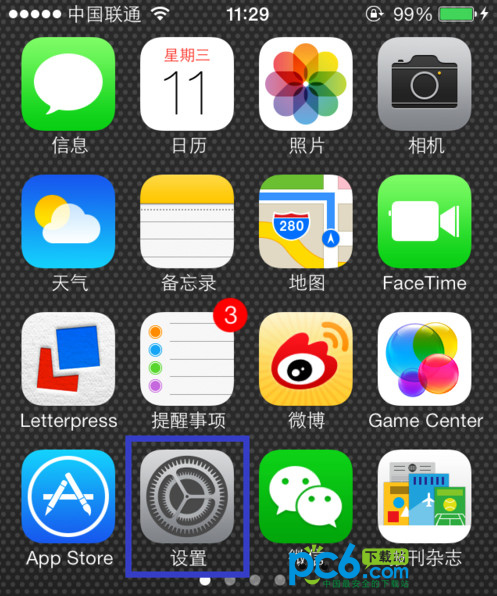
首先點開 iPhone 主畫面的「設定」。
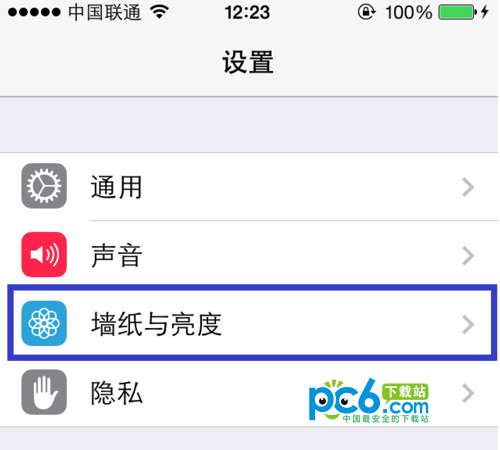
在清單中找到「牆紙與亮度」並點進去。
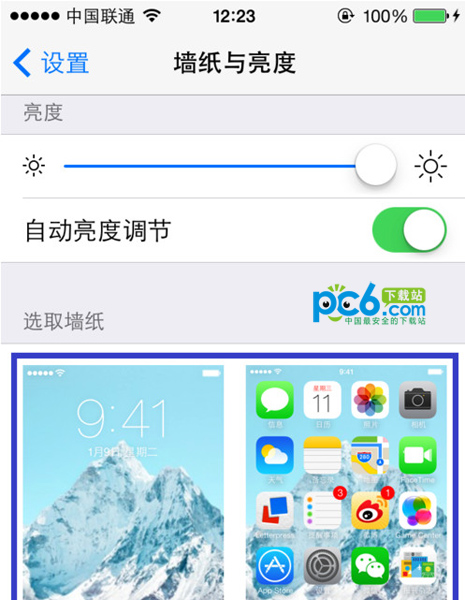
接著點擊「選擇新桌布」。
在桌布選擇頁中,可以挑內建桌布,也可以選用相簿裡的照片。
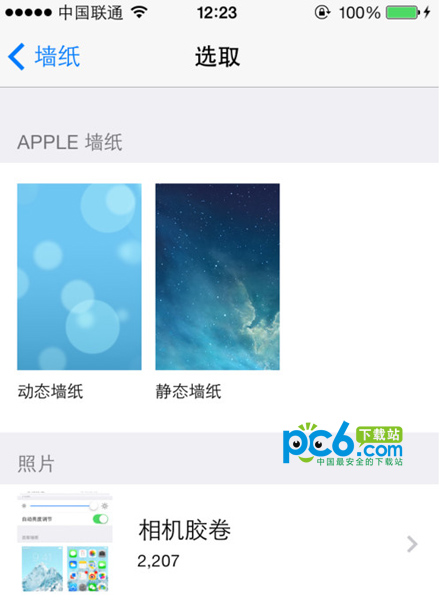
內建桌布分為動態與靜態兩類,這裡以動態為例,點選「動態桌布」。
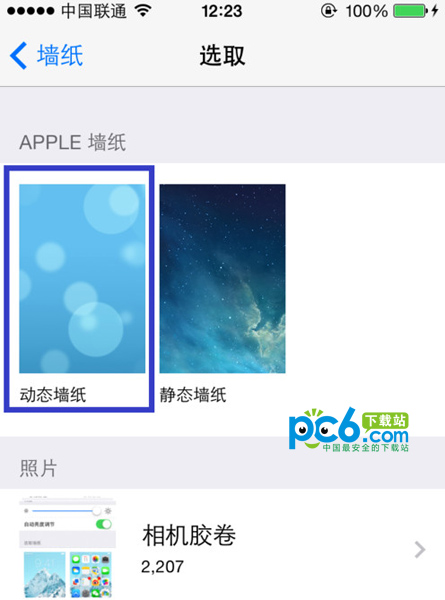
系統內建七款動態桌布,由於同時推出了多色 iPhone 5c,因此也能看到不同顏色的版本。點選喜歡的一張。
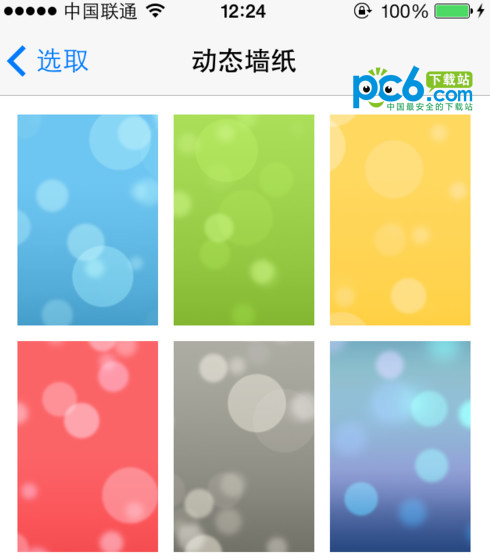
此時畫面下方會浮出「設定」按鈕,點擊它。

設定選單有三個選項,由上而下分別是:
設定鎖定畫面:僅套用於鎖屏
設定主畫面:僅套用於解鎖後的桌面
同時設定:兩處都套用
這裡以鎖屏為例,點選「設定鎖定畫面」。
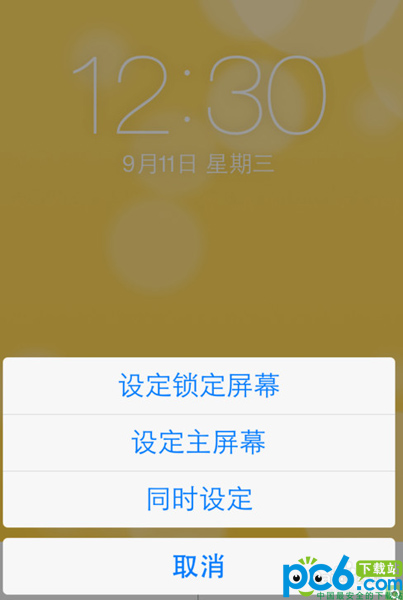
設定完成後按電源鍵鎖定螢幕,再點亮就會看到動態效果。

補充:動態桌布會持續播放,因此比靜態桌布耗電一些;若在意續航,建議只設在鎖屏而非主畫面。
- 上一篇文章: iOS 7 通知欄為什麼沒有天氣?兩步把它叫回來
- 下一篇文章: iOS 7 黑名單怎麼設?攔掉推銷與騷擾來電