
iOS 7.1.2 省電完整清單:十二項設定一次關對
iOS 7 大量的動態效果與背景機制雖然漂亮,卻也是耗電主因。以下依序整理十二項可調整的設定,做完之後續航通常明顯改善。
1. 關閉「背景 App 重新整理」
設定 → 通用 → 背景 App 重新整理
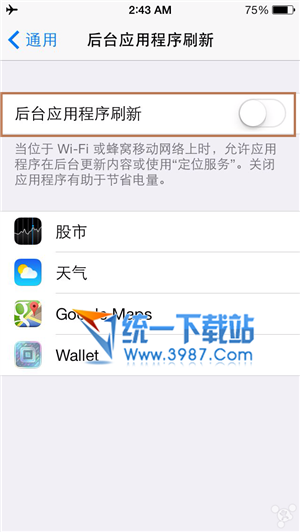
開啟後系統會在 Wi-Fi 或行動網路可用時自動更新背景內容,甚至呼叫定位。這是最不值得的耗電項,建議關閉。
2. 關閉 AirDrop
拉出控制中心 → 點擊 AirDrop → 停用
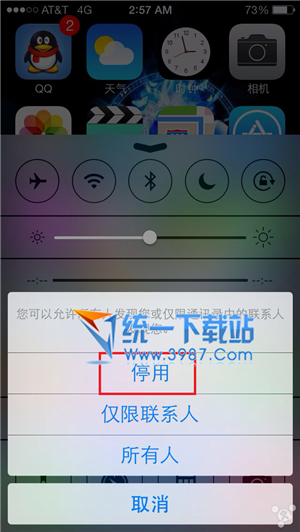
不用時若不關,它會持續搜尋周邊相容裝置,白白耗電。
3. 開啟「減少動態效果」
設定 → 通用 → 輔助功能 → 減少動態效果
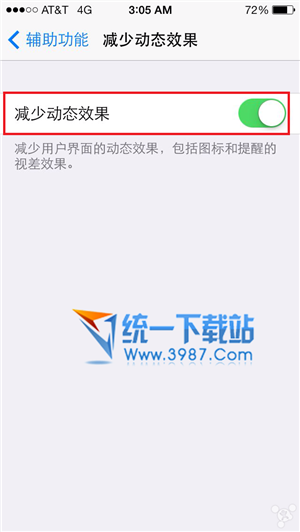
iOS 7 的視差效果會在移動裝置時讓畫面元素傾斜製造 3D 感,運算負擔不小,關掉同時也能減少暈眩。
4. 關閉郵件推送
設定 → 郵件、聯絡人、行事曆 → 擷取新資料 → 關閉推送,並改為「手動」
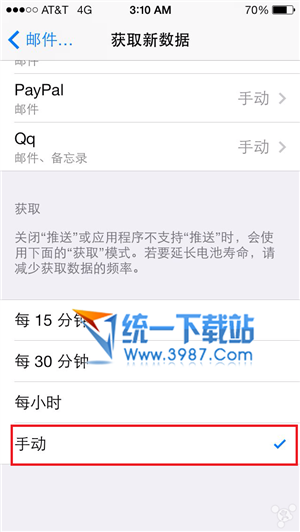
改為手動後,系統不再隨時在背景索取郵件。
5. 關閉「自動亮度」並手動調降
設定 → 亮度與色彩
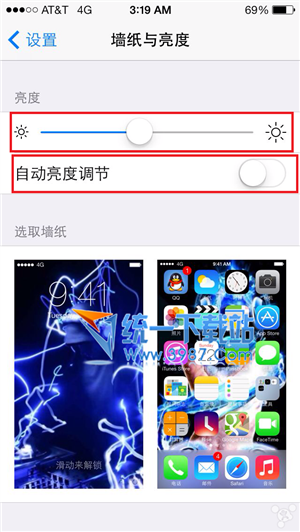
螢幕是手機最耗電的零件。關掉自動調整可避免感測器反覆運作,再把亮度手動設在勉強看得清的程度,效果最好。
6. 精簡通知中心推送
設定 → 通知中心
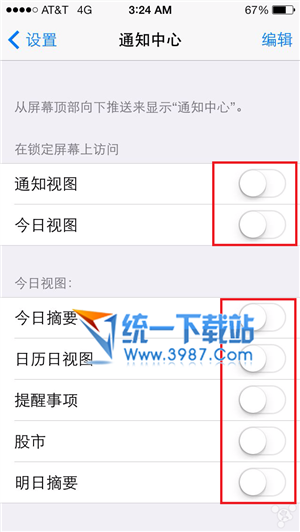
每個 App 都能隨時推送訊息,累積下來非常耗電。只保留真正需要的(例如郵件),其餘關閉。
7. 關閉定位服務
設定 → 隱私權 → 定位服務
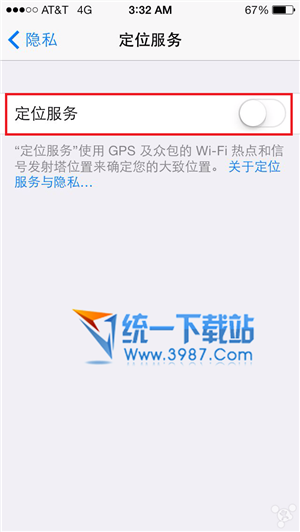
GPS 是耗電大戶。不用時請關掉;需要時再開,並逐一關閉不需要定位的 App 權限。
8. 關閉系統服務的定位
設定 → 隱私權 → 定位服務 → 拉到最底 → 系統服務
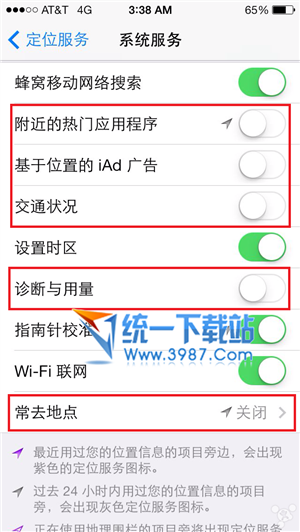
這裡藏著不少會持續定位的系統功能,可依個人習慣關閉。
9. 關閉後台執行中的 App
雙擊 Home 鍵 → 把縮圖往上推
同時執行大量程式時,若不及時關掉暫時不用的,耗電量相當可觀。
10. 關閉 Siri
設定 → 通用 → Siri
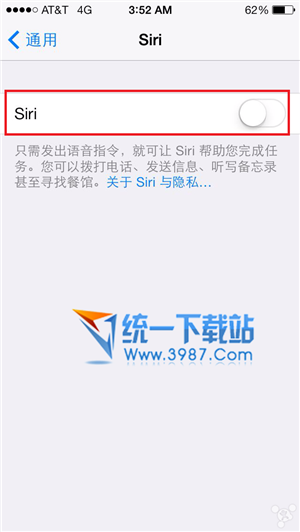
Siri 待機時仍會保留部分監聽能力。想玩或需要語音功能時再打開即可。
11. 關閉藍牙
由底部上滑叫出控制中心 → 關閉藍牙
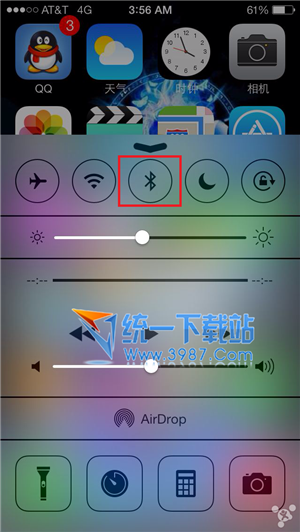
不用藍牙耳機或 CarPlay 時,沒必要讓它待著。
12. 關閉 Wi-Fi 與行動網路
設定 → Wi-Fi/行動網路
不需要網路時請關掉,可徹底避免系統依訊號強度與伺服器交換資料。也有人建議直接開飛行模式最省事,但這會讓你收不到來電,是否採用端看個人需求。
- 上一篇文章: iOS 7 怎麼關掉後台 App?卡片上滑就好
- 下一篇文章: iOS 7.1.2 越獄後改運營商圖示:中移、聯通、電信都能換