
iOS 7 越獄前必讀:用 PP 助手與 iTunes 做好資料備份
好不容易等到 iOS 7 完美越獄放出,卻遇上「某助手綁架門」引發的白蘋果與插件失效問題,這次越獄走得並不順利。正因如此,越獄前的備份工作更不能省。以下整理 PP 助手與 iTunes 兩套做法。
一、PP 助手備份
1. 以傳輸線將 iOS 裝置連接電腦,開啟 PC 版 PP 助手。
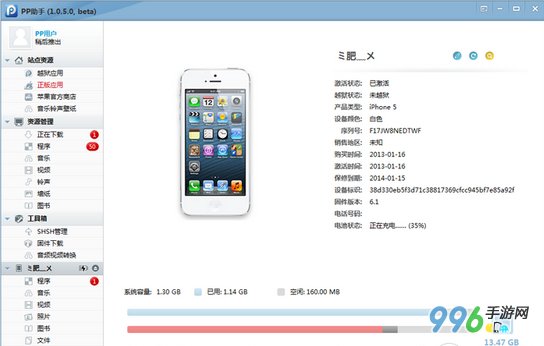
2. 各類資料的備份路徑如下:
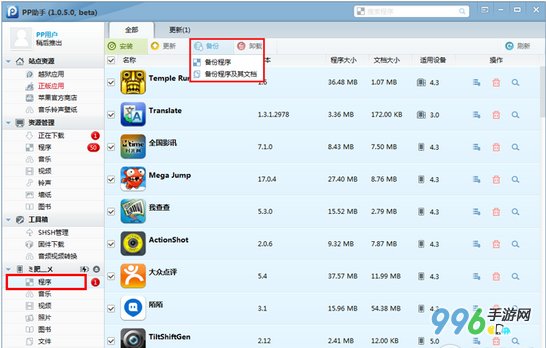
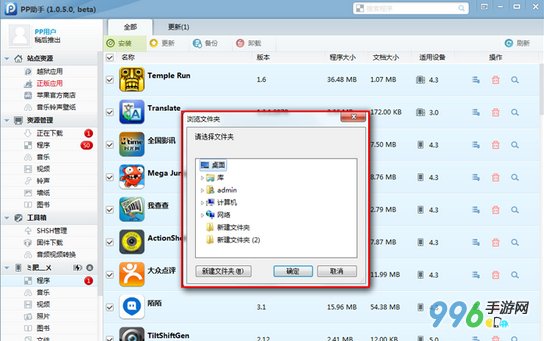
程式備份:PP 助手 → 程式 → 選擇應用程式 → 備份 → 選擇「備份程式」或「備份程式及其文件」→ 指定保存路徑。選擇後者時,會連同存檔與使用紀錄一起備份。
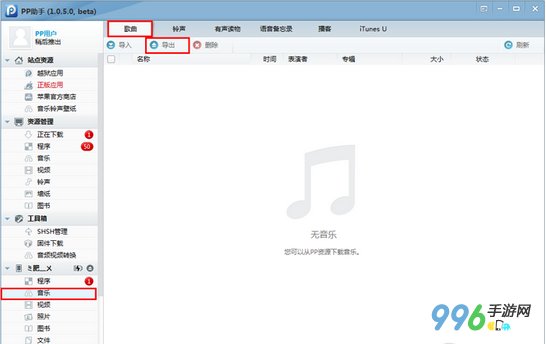
音樂、鈴聲、影片、書籍:PP 助手 → 對應分類 → 選擇檔案 → 匯出 → 指定保存路徑。
照片與訊息:PP 助手 → 照片/訊息 → 選擇內容 → 匯出 → 指定路徑。這部分仍建議以 iTunes 備份為主。
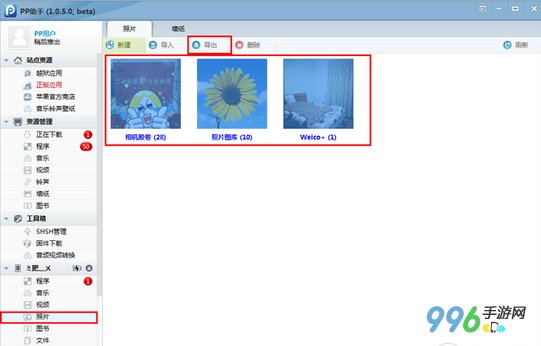
PP 助手可涵蓋的項目包括:通訊錄、通話紀錄(需越獄)、簡訊(無需越獄,但不支援多媒體訊息與 iMessage)、日曆、書籤、備忘錄、照片、程式(含存檔)、書籍、音樂、影片與鈴聲。
溫馨提醒:若越獄失敗導致無法開機,可透過 iTunes 回復韌體。為保險起見,使用 iTunes 時也請同步做一份備份。
二、iTunes 備份
1. 將裝置連上電腦並開啟 iTunes,在左側裝置名稱上按右鍵選擇「備份」,等待程序跑完。
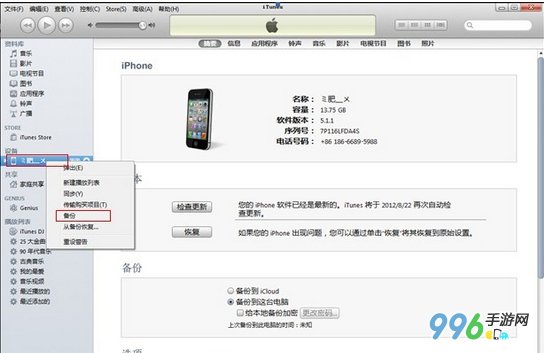
iTunes 可備份的內容包括:簡訊與多媒體訊息中的圖片、聯絡人、日曆、備忘錄、相機膠卷、最近通話紀錄、個人收藏、聲音設定、郵件帳號設定、Safari 設定、應用程式的設定(如遊戲存檔、電子書)、網路組態(Wi-Fi、行動網路、VPN、代理設定等),以及其他系統設定如輸入法與介面語言。
兩者的分工其實很清楚:iTunes 做的是「整機還原級」備份,適合越獄前打底;PP 助手則擅長把特定內容單獨匯出,方便跨機搬資料。重要資料建議兩邊都留一份。