
iOS 7 八個容易忽略的實用小技巧
iOS 7 正式版上線已經一段時間,但不少好用的小細節仍舊被埋在設定深處。以下八個技巧,從攝影到輸入都有。
1. 鎖住控制中心
iOS 7 的控制中心堪稱最佳新功能之一,問題是玩遊戲時很容易誤觸叫出它。解法很簡單:設定 → 控制中心 → 關掉「應用程式內可存取」。
2. 用音量鍵對焦(僅 iPhone 5s)
iPhone 5s 新增了不少實用功能,其中一項是不用點螢幕就能對焦。拍照時只要按一下音量上鍵,畫面上就會出現自動對焦框。這個功能目前只有 5s 支援。
3. 連續拍攝(全機型支援)
這招不限 5s,任何跑 iOS 7 的裝置都能用。拍照時長按音量上鍵或下鍵,就會進入連拍。拍完後可以在相簿中挑選要保留的照片,其餘刪除即可。
4. 長按句點輸入 .com
在 Safari 輸入網址時,長按「.」鍵就能直接補上「.com」,省下不少切換次數。
5. iPad 上快速叫出所有格符號
在跑 iOS 7 的 iPad 上,長按句號鍵可以一次叫出所有格符號。(這個功能並非 iOS 7 才有。)
6. 預覽訊息與郵件
在「訊息」與「郵件」列表中,把某一則對話或信件往右滑,就能不進去也看得到內容。黑莓 Z10 也有類似設計。
7. 在 iMessage 裡直接建立行程
在 iMessage 中輸入「週三晚上七點與 Dan 吃飯」這類句子,系統會自動在「週三晚上七點」下方畫底線。點一下就能快速建立行事曆事件。
8. 查看常去的地方
這功能隱私爭議不小,但如果你不介意,它確實實用。路徑是:設定 → 隱私 → 定位服務 → 系統服務 → 常去地點。開啟後可在地圖中回顧自己常跑的範圍。
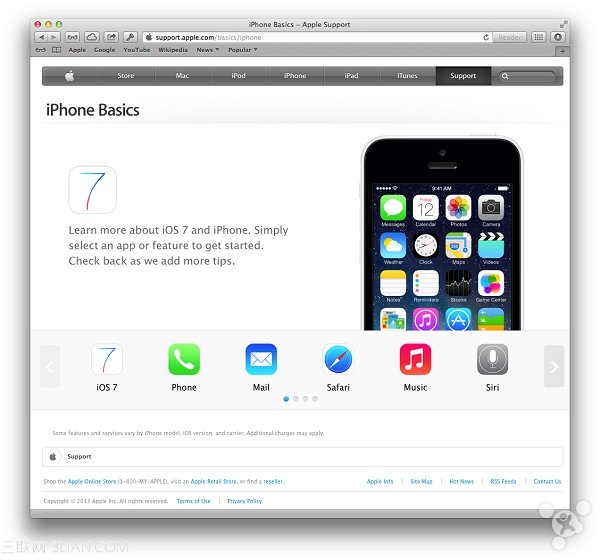
蘋果也在官網新增了名為「iPhone Basics」的單元(中國官網當時尚未上線),專門整理 iOS 7 與 iPhone 的使用貼士,剛入門的使用者可以從那裡快速上手。
這個單元幾乎把 iPhone 的第一方應用都列了出來:電話、郵件、Safari、音樂、Siri、iCloud、尋找我的 iPhone、訊息、行事曆、照片、相機、地圖、iTunes Store、App Store、通訊錄、FaceTime、AirDrop、通知中心、控制中心、Wi-Fi、AirPrint 與設定。對老手來說內容近乎常識,但隨著 iPhone 5s/5c 在各地陸續開賣,新用戶不斷增加,這樣的入門教材確實有其必要。
- 上一篇文章: iOS 7 怎麼關掉背景 App?卡片式多工介面上手
- 下一篇文章: iOS 7 的視差效果華而不實?教你把它關掉