
iOS 7安全防護入門:五個設定讓你的iPhone更難被窺探
蘋果的產品一直好用,也一直不缺話題。它把 iPhone、iPod touch、iPad 做得愈來愈順手,同時也把安全機制一層層疊上去。但便利與安全從來是一對矛盾:裝了防盜門,就得記得帶鑰匙,總不如推門就進來得輕鬆。手機上最直觀的例子就是鎖屏——要嘛一眼就能看見所有捷徑並隨意調整,要嘛把一切牢牢鎖在密碼之後。
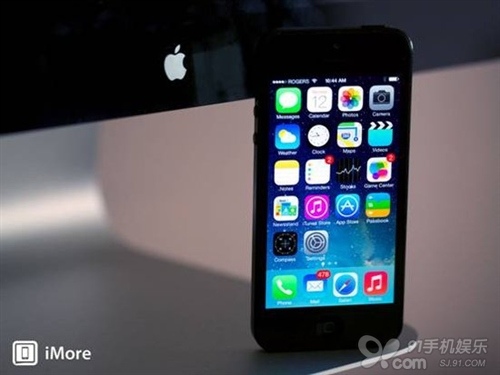
好消息是,一般使用者不必擔心什麼「漏洞」被輕易攻破,真正的取捨在於你願不願意為安全多花一點力氣。多做的這些設定,會在裝置遺失或被偷時替你保住資料。以下就從 iOS 7 開始,談談幾個簡單卻有效的做法。
一、換一組更強的密碼
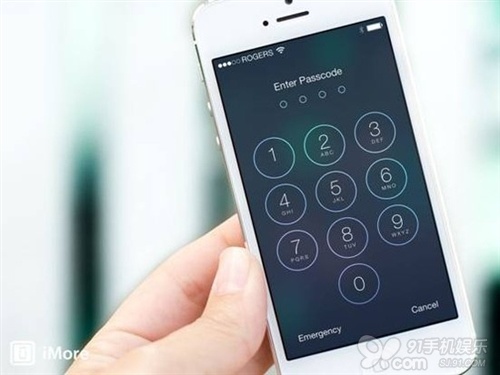
如果你手上是 iPhone 5s,直接用 Touch ID 以指紋取代密碼即可。只有在重開機、指紋驗證連續失敗五次,或 48 小時沒解鎖過的情況下,才需要輸入密碼。正因為密碼不常派上用場,你完全可以把它設得又長又複雜。反過來說,一旦遇到上述幾種狀況,還是得老實把長字串敲完。
其他機型的用戶更該把密碼鎖打開。它不只擋住旁人趁你離座時翻手機,也能避免手機落入他人手裡後資料被翻出。四個數字的強度實在有限,只能防君子;建議開啟字符密碼,用更長、更難猜的組合。
二、把鎖屏上的通知與捷徑收起來
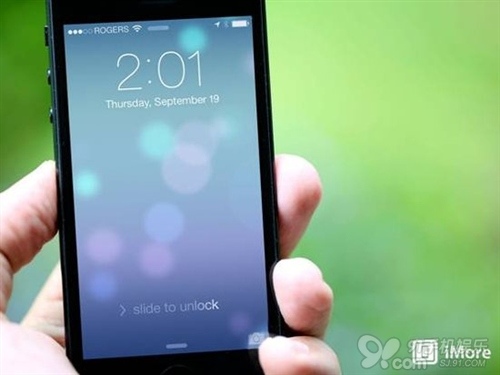
鎖屏就能看通知、發短信、叫 Siri 確實方便,但對重視隱私的人來說反而讓人不安。想關掉鎖屏下的 Siri 與 Passbook,可以從主屏開啟「設定」→「通用」→「密碼鎖定」,輸入密碼後往下找到「鎖定時允許訪問」,把 Siri 與 Passbook 關掉。此後想在鎖屏狀態使用它們,就得先解鎖。
三、記得開啟兩步驗證
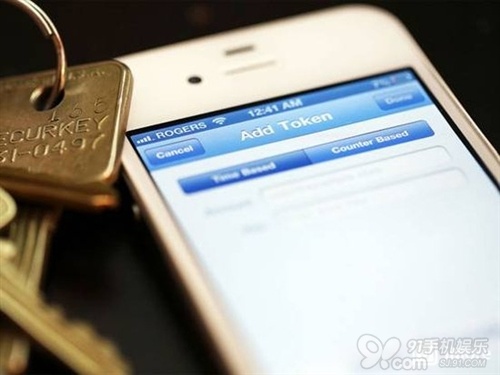
先前曾有 Apple ID 密碼重設漏洞的新聞,而開啟兩步驗證的帳號並未受影響。設定流程確實繁瑣,但為了帳號安全值得。除了 Apple ID,Google 帳號、Dropbox、Twitter 也都支援兩步驗證,建議一併開啟。
四、管好瀏覽紀錄、位置與社群資料
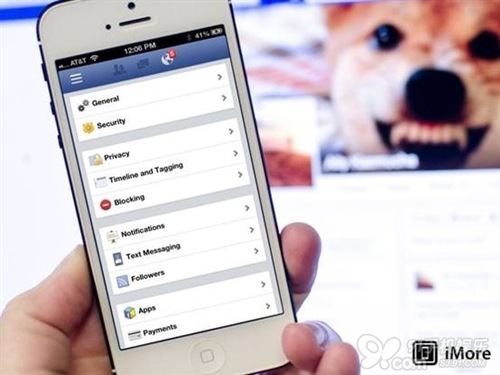
手機裡累積的資訊量往往超出我們的想像,隱私性卻最容易被忽略。iOS 7 在書籤、標籤與智慧搜尋上都做了不錯的保護,但設定端還是要自己動手:進入「設定」→「Safari」,往下可看到「隱私與安全性」,其中的「阻擋 Cookie」等選項能從各個角度守住上網安全。
另外,別讓 App 隨便碰你的通訊錄。從「設定」→「隱私」,裡面列著「通訊錄」、「日曆」、「照片」等項目,點進去就能看到哪些 App 索取過權限,你可以逐一關掉不該開的。
五、該清的紀錄就清掉
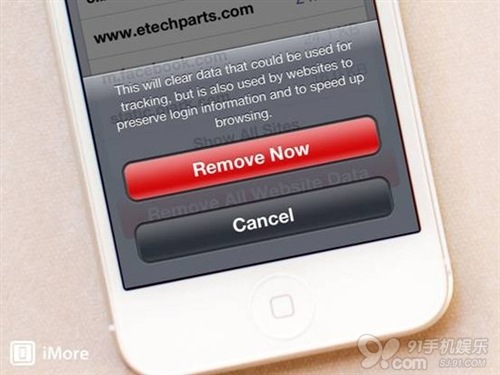
如果你一開始沒用 Safari 的私密瀏覽,或者想連其他個人資料一起清乾淨,這步就格外重要。簡訊、照片、郵件洩露資訊的風險,一點都不比相機低。把重要隱私先匯出備份到安全的地方,再清理手機內容,才是正確順序。
清理 Safari:進入「設定」→「Safari」,可看到「清除歷史紀錄」與「清除 Cookie 和資料」;在「進階」裡還有「網站資料」,其中有「移除所有網站資料」。
若要抹掉整支手機的內容:進入「設定」→「通用」→「還原」進行相關操作。
額外一招:交給密碼管理器
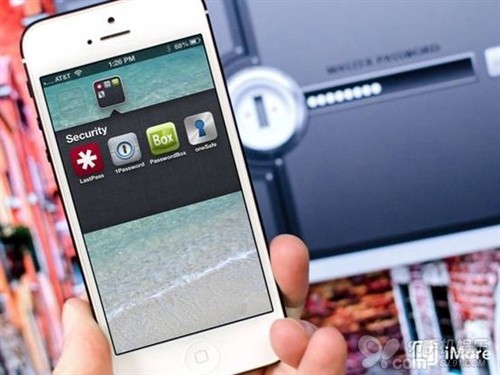
密碼一多,人腦根本記不住。用密碼管理器只需記住一組主密碼,其餘交給它。App Store 裡選擇不少,例如 1Password、oneSafe、LastPass 等。唯一要牢記的是務必定期備份 App 與其內容,尤其在越獄、升級這類大動作之前,否則資料一被清空,那滋味可不好受。
- 上一篇文章: HUDE:讓音量HUD順手變成音樂播放控制器
- 下一篇文章: Safari網頁內搜尋關鍵字:iOS 7版的「Ctrl+F」怎麼用