
iOS 7.1通知中心添加天氣與農曆的圖文教學
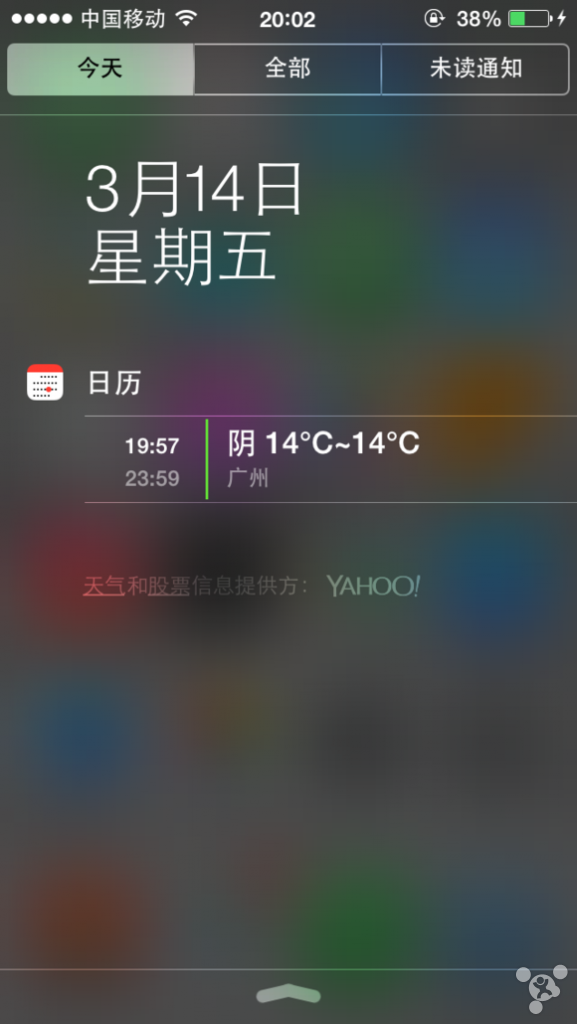
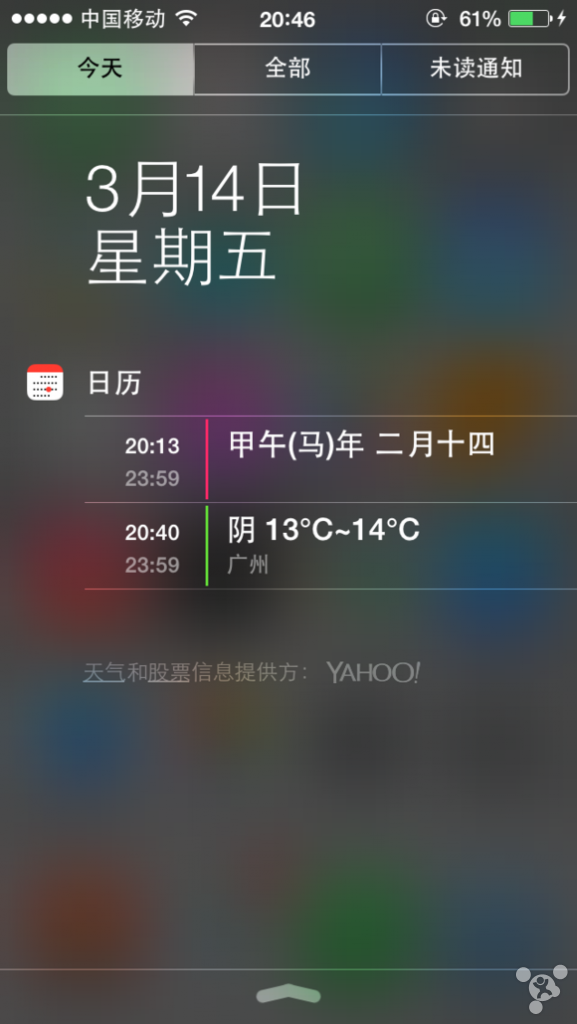
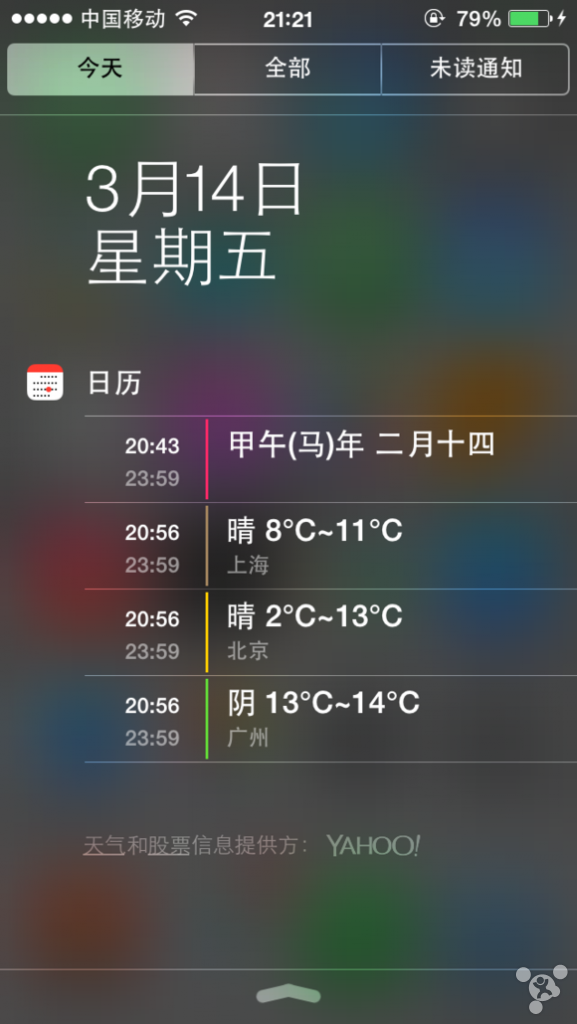
想讓通知中心顯示天氣和農曆,其實只要訂閱日曆就能辦到。依序進入「設定-郵件、聯絡人、日曆-新增帳戶-其他-新增已訂閱的日曆」,系統會請你輸入伺服器網址,把對應的連結貼上,點「下一步」再「儲存」即可大功告成。
小提示:若按下「下一步」時跳出「無法使用SSL連線」的警告,不必理會,直接點「繼續」就好。
如果設定完成後下拉時檢視方式不理想,可開啟「日曆」App,右上角有三個按鈕,其中一個是切換檢視的按鈕,調整成直式排列後效果就出來了。
第一種:只訂閱農曆
(不需城市代碼,整段複製即可)
第二種:只訂閱天氣
(網址中的101280101是廣州市的天氣代碼,請替換成自己城市的代碼。取得方式:直接搜尋「城市天氣ID」,各大網站都有提供。)
第三種:同時訂閱天氣與農曆
(同樣請將101280101替換為自己城市的代碼,取得方式同上。)
常見問題:
1. 為什麼要準備這麼多種網址?
答:每開啟一次日曆都需要更新資料,為了兼顧運行負擔、流量消耗與個人喜好,才準備了不同版本供選擇。
2. 設定成功後通知中心卻沒顯示?
答:因為你關掉了通知中心的「日曆今日摘要」,進去把它打開就行了。
3. 通知中心有顯示,但無法像範例那樣直式排列?
答:直式排列僅支援iOS 7.1,開啟「日曆」App後點右上角第一個按鈕切換檢視模式即可。
4. 顯示出來後,上方多了好幾項行程、下方又多了明日摘要?
答:上方的行程安排每次開啟日曆都會短暫出現,幾分鐘後會自動隱藏;下方的明日摘要則是因為你開啟了該功能,關閉即可。
5. 怎麼改變那個小橫條的顏色?
答:開啟「日曆」App,點下方「日曆」二字,在已訂閱日曆前的勾勾可控制顯示或隱藏,後方的圓圈則可進入設定顏色。
6. 為什麼一直無法通過驗證?
答:先檢查網址有無打錯,每個字元、標點都不能有誤,中間也不能有空格,並留意全形與半形的差別。若網址無誤,則檢查是否限制了「日曆」使用行動網路。
7. 昨天設定好,隔天卻不見了,再進日曆又出現?
答:確切原因尚待測試,建議進入「設定-郵件、聯絡人、日曆」往下拉,檢查是否關閉了「獲取新資料」的推送。
8. 這需要耗流量嗎?
答:每開啟一次日曆就會自動刷新一次,確實會用到流量,但極少。訂閱7天日曆每次約10多KB,360天日曆則約100多KB。
- 上一篇文章: Activator 使用教學:用 iOS 7 手勢快速開啟功能
- 下一篇文章: 讓iOS 7/7.1的iPhone更省電的實用設定