
Whited00r 7:讓 iPhone 2G/3G 老機也穿上 iOS 7 外衣
專門照顧老裝置的 Whited00r 團隊,今年繼續為 iPhone 2G/3G 與 iPod touch 1G/2G 推出自製固件 Whited00r 7(邁入中老年的 iPhone 3GS 尚未在支援範圍內)。它以 iOS 3.1.3 為底層,套上 iOS 7 的外觀。
Whited00r 7 帶來什麼
1. iOS 7 風格解鎖螢幕
2. iOS 7 圖示主螢幕
3. iOS 7 風格推送通知
4. App Store、Cydia 與 AppTimeMachine 三個商店
5. iOS 7 控制中心
6. iOS 7 卡片式 App 切換
7. 只听得懂英文的語音助理
8. iOS 7 風格相機,並加入 Cydia 錄影功能
9. Whited00r 自家功能
一、下載固件
依你的機型選擇對應版本:iPhone 2G(解鎖版/無鎖版)、iPhone 3G(解鎖版/無鎖版)、iPod touch 1G、iPod touch 2G。
二、刷入方式
1. 下載的 Whited00r 7 固件需先在電腦中解壓,稍後會用到裡面的「Whited00r7 IPSW」(Apple 裝置軟體更新檔)。
2. 下載越獄工具 Redsn0w 0.9.15b3(提供 Windows 與 Mac 版本)。解壓後開啟,用 USB 線連接 iPhone,選擇「Extras」。
提示:步驟 2 到 4 只是為了讓 iPhone 進入 DFU 模式,熟悉操作的人可直接自行進入 DFU 後跳到步驟 5。也有使用者跳過 DFU,直接用 iTunes 恢復成功。
3. 點擊「Pwned DFU」,準備刷入自製 IPSW。
4. 將 iPhone 關機後點擊「Next」,依視窗中的三個步驟進入 DFU 模式。失敗不要緊張,重來一次即可。(DFU 模式下螢幕是全黑的,不是顯示 USB 線的那個畫面。)
5. 進入 DFU 後開啟 iTunes,在「摘要」中按住鍵盤 Shift 鍵,再點擊「恢復 iPhone」。
6. 選取步驟 1 解壓出的 Whited00r 7 固件,交由 iTunes 完成恢復。
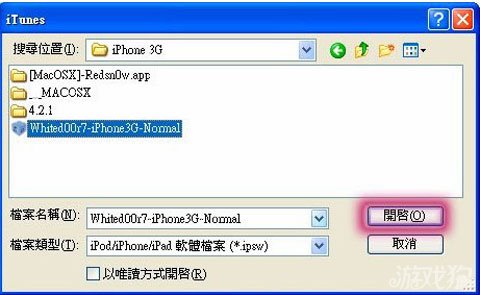
流程大致如此。事前提醒:刷機存在風險,請先備份資料並確保電池電量充足;另外這是「外觀模擬」而非真正的 iOS 7,底層仍是 iOS 3.1.3,因此功能與效能表現會有明顯落差。
- 上一篇文章: iOS 7 夜間模式怎麼開?越獄與免越獄兩種方案
- 下一篇文章: iOS 7 實用技巧:限制廣告追蹤,守住你的隱私