
iOS 7完美越獄圖文並茂完整流程(含DFU救援)
動手前的四個提醒
1、走OTA升級上iOS 7的裝置,越獄後較容易白蘋果。建議先重刷一次固件,用乾淨系統越獄出錯率明顯更低。
2、越獄時請關閉鎖屏密碼。越獄是利用漏洞向裝置寫入資料,鎖密碼可能讓流程出錯。
3、越獄工具的語言設定會決定要不要被塞推廣軟體。把電腦語言切英文即可避開,本文附上的是已處理過的純淨版下載包。
順帶一提,越獄工具被夾帶推廣軟體這件事,確實讓不少使用者感到反感——工具本身該是乾淨的。
越獄準備
一、iOS固件一枚。
二、iTunes(這步不用多說)。
三、主角evasi0n7,去除了推廣助手版本,因此不必再改語言。下載點:https://pan.baidu.com/s/1c0EGzWO
第一步:恢復固件
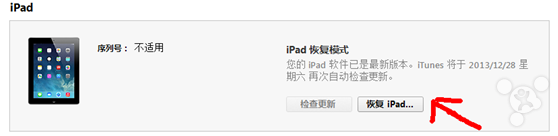
按住鍵盤Shift再點「恢復」,選擇你下載好的固件並確認。
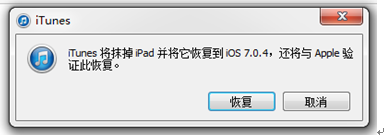
接著點擊「恢復」。若出現(1,3036)等錯誤代碼,請進入DFU模式後再刷。
重點:如何進入DFU模式

1. 按住電源鍵5秒。
2. 不鬆手,同時按住Home鍵10秒。
3. 鬆開電源鍵,Home鍵保持按住約15秒,聽到電腦提示音後即可放開。此時螢幕全黑、iTunes提示需要恢復,就代表成功進入DFU。
第二步:把電腦語言設為英文
開啟控制台,將格式與地區調整為美國/英語。
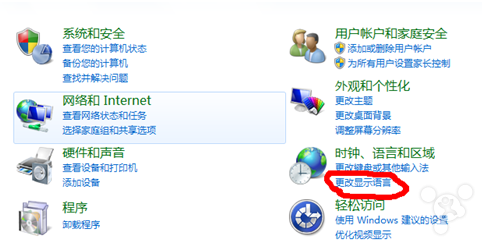
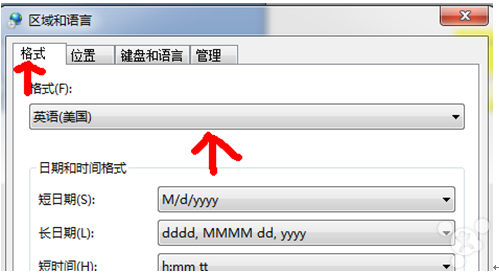
設定好後點擊「套用」並確認。
第三步:執行越獄
1. 先關掉iTunes。
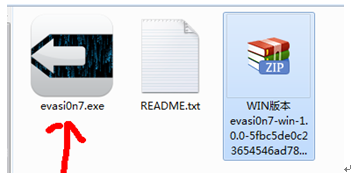
雙擊evasi0n7.exe,Win7請用「以系統管理員身分執行」。
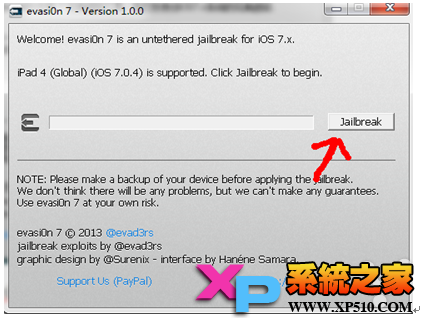
點擊Jailbreak,然後就是等待。
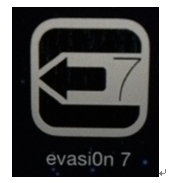
此時桌面上會多出一個圖示,別緊張、不要亂按,裝置會自動重啟。
裝置自動重啟一次後解鎖螢幕,點擊上一張圖中的圖示,裝置會再次重啟。開機後再重啟一次,繼續等待約20秒。

畫面如圖時什麼都不要點,等裝置重啟完成後解鎖。
第四步:設定Cydia
進入Cydia後等它自動更新資源,期間會再重啟一次;重新打開Cydia時選擇使用者身分,點右上角「完成」,再等它刷新。
小提醒
目前插件相容性還不完美,建議先別急著大量安裝,只裝必要的幾個即可。MobileSubstrate務必保留(萬一白蘋果,重啟時按住音量加鍵有机会正常開機),其餘插件等相容性確認後再裝。
以上就是iOS 7完美越獄的完整流程,有任何問題歡迎在社群中討論。