
自製九宮格圖示美化 iOS 7 桌面:完整流程
編輯:iOS 7 教學

想把一張圖切成九塊、拼成桌面上的一組圖示?這是 iOS 上常見的美化玩法,成品視覺效果相當集中。
事前準備
需要的工具:IconER、美圖秀秀,以及電腦端的手機管理軟體(例如 91 助手)。
先挑一張要用的圖,用美圖秀秀的九宮格切圖功能裁切調整,切成九張後存檔,再用手機助手匯入手機。
製作圖示
接下來都在手機上操作。打開 IconER,點最中間的加號,加入剛才那九張圖,這裡以其中一張為例。

前面用美圖秀秀切好的圖直接選取即可,選好後按右上角的勾號。
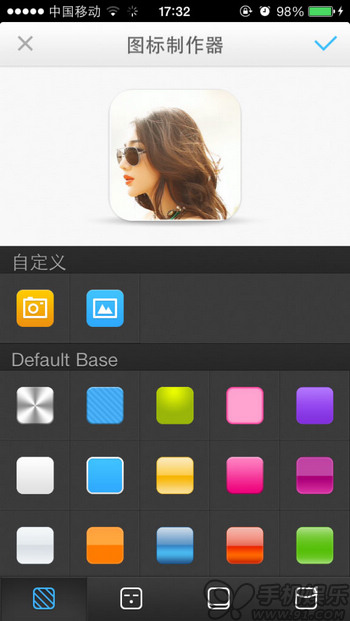
接著點「已製作圖示」,名稱留一個空格,連結處隨便指定一個已安裝的 App。


九個圖示可以全部指向同一個 App,反正目的只是美化,連結本身不重要。按勾號後會跳進瀏覽器安裝一組描述檔,裝好回桌面就能看到新圖示。剩下八張重複同樣流程,每個圖示各有一組描述檔。
排成九宮格
最後把圖示依序排好,中間那格可以放一個資料夾。
效果圖如下——每一列第四個圖示其實是透明資料夾,我的 App 都收在裡面。這裡資料夾命名為 1、2 只是為了讓大家看清它其實是資料夾。

要留意的是,這種做法靠的是描述檔建立捷mogi, therefore 圖示點下去會先進 Safari 再跳轉,速度比原生圖示慢;不想要的話到「設定 → 一般 → 描述檔」移除即可。
- 上一篇文章: iOS 7 字體怎麼換?路徑與限制一次說清
- 下一篇文章: iOS 7 進度條微調技巧:往下拖得越遠,跳得越準