
讓 iPhone 4/4S 跑 iOS 7 順一點的七個做法
不少 iPhone 4 與 4S 使用者升上 iOS 7 後感覺更卡了,而且已經回不去 iOS 6。這道理不難理解:iOS 7 是為效能更強的 5s/5c 設計的。舊機追不上 5s 的順度,但確實還有空間可以擠。
核心觀念只有四個字:少就是多。效能不夠,就減少不必要的負擔——釋放空間、限制常駐程序、關掉用不到的效果。以下是實測最有效的幾招。
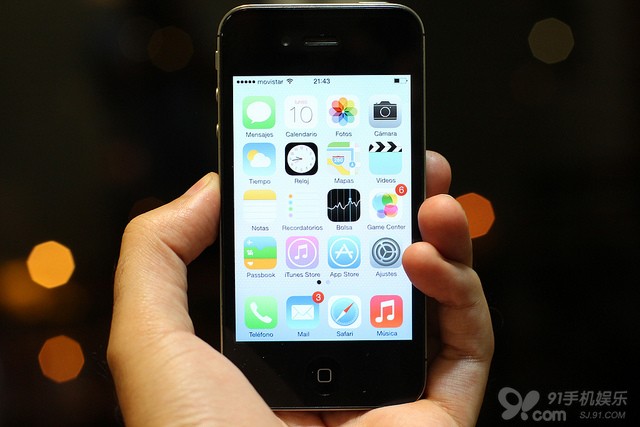
1. 刪掉不用的 App 與笨重檔案
儲存空間吃緊會直接拖慢速度。到設定裡看剩餘空間,也能按大小排序檢視每個 App 的佔用。若空間太滿,把佔得多又可有可無的移掉,最好維持 15% 以上的空位,更多更好。
要注意的是,有時候問題不在 App 本身,而在它產生的檔案。電子雜誌會累積一堆舊期號,音樂、影片、Podcast、照片、文件也一樣,看完就清。
2. 關掉自動背景程序
這個功能很方便,但如果它拖慢了系統,就不值得了。影響最大的三項:
App Store 背景更新:到「iTunes 與 App Store」,關閉自動下載中的更新。
背景同步:同一頁可以停掉音樂、App、書籍在裝置間的自動同步,改為手動。
背景 App 更新:到「設定 → 一般 → 背景 App 重新整理」,全部關閉或逐一挑選。App 常駐背景不只拖慢系統,還容易造成閃退。
3. 減少動態效果
iOS 7 的視差與 3D 動畫讓部分人暈眩,這本身就是關掉的理由。即使你沒這困擾,只要它佔用資源拖慢機器,也該關。路徑:「設定 → 一般 → 輔助使用 → 減少動態效果」。
4. 關掉模糊/透明效果
通知與控制中心那層半透明毛玻璃吃的是繪圖效能,舊機能省則省。路徑同樣在輔助使用裡,把「增強對比度」打開。
5. 修鍵盤延遲
打字落後半拍最惱人。到「iCloud」把「文件與資料」關掉再開一次;若本來就不需要雲端同步,直接關掉效果更好。接著回主設定,「一般 → 還原 → 還原所有設定」,輸入速度會改善。
6. 重開機
《IT 狂人》裡那句「你試過重啟一下電腦沒?」放在手機上一樣成立。很多人從不關機,但重啟能清掉暫存檔、釋放記憶體。順帶一提,偶爾把電用到底再充,對電池也是好事。
7. 抹掉所有內容與設定
前面全試過都沒用,才用這招:清空一切,從乾淨的系統重新開始。執行前務必先備份,後悔時還有退路。
路徑:「設定 → 一般 → 還原 → 抹掉所有內容與設定」。有些人做完又還原備份,等於把老毛病一起搬回來,所以建議清空後手動從 App Store 把 App 抓回來。
附帶好處與現實
這些做法同時對續航有幫助。部分 4S 使用者遇到 Wi-Fi 不能用,可能是天線或其他無線模組因背景同步、下載而過熱,減少負擔同樣有機會緩解。
老實說,這些方法不會讓舊 iPhone 變成 5s,只是讓它多撐一陣子。真正該換機的時候,還是得換。