
iOS 7 用戶字典怎麼用?幾個字母打出整段地址
編輯:iOS 7 教學
iPhone 藏了不少貼心設計,但多數人一直停留在最基礎的用法。舉例來說,如果你常常要輸入公司地址、銀行帳號這類長串資訊,還是一個字一個字敲,那就太辛苦了。用戶字典就是為這種場景準備的,設定一次之後能大幅降低重複輸入的成本。
方法一:在編輯畫面直接加入
這種做法的好處是可以直接複用當前正在編寫的文字,不必重打一次。
第一步:選取文字
到「訊息」或「備忘錄」等可編輯文字的介面,長按輸入欄的空白處叫出「選取/貼上」功能,把要存成詞條的那段文字選起來,右側會出現更多功能按鈕。
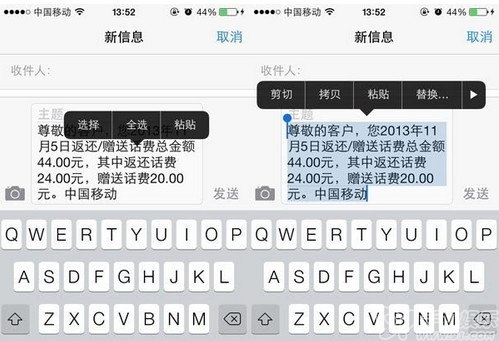
左圖為長按屏幕調出選擇粘貼功能,右圖為選中需要的文字後再點擊右側的三角型按鈕
第二步:設定輸入碼
選好文字後會看到一個「新增」選項,點下去會自動跳到用戶字典的編輯畫面。在這裡你可以依自己的習慣命名——例如把「廣東省深圳市……」這整段地址的輸入碼設成 gds,之後只要連打 gds,整段內容就會一次浮現。
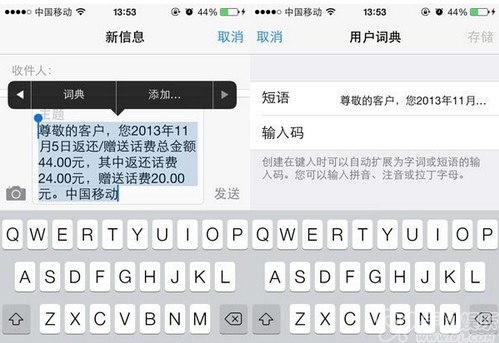
左圖點擊添加即可跳轉至用戶詞典編輯界面,右圖為用戶詞典編輯界面
舉例來說,我把「廣東省深圳市福田區彩田路……」存成了 gds,之後只要敲三個字母就能輸出完整地址。若沒有用戶字典,光用拼音或筆畫輸入就要花上好幾倍時間。
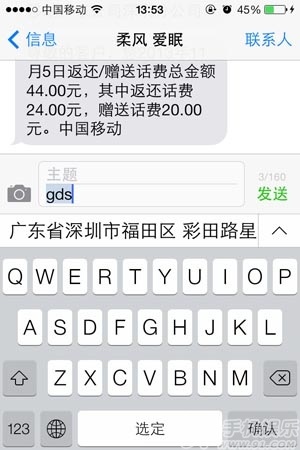
輸入 gds 即可把一個地址信息書寫出來
方法二:直接進入用戶字典編輯
如果你想一口氣建立多筆詞條,可以直接找到字典畫面來錄入,同時也能在該頁檢視已存的項目。路徑是:設定 → 一般 → 鍵盤 → 用戶字典。
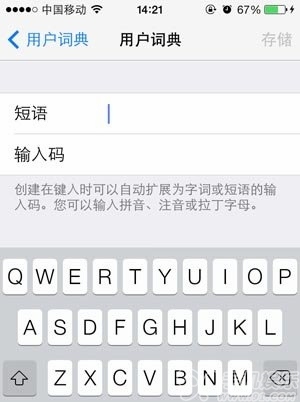
單獨錄入用戶詞典界面
把常用長句、簽名檔、地址、帳號都做成詞條,之後的輸入效率會完全不同。推薦給需要頻繁重複輸入相同內容的人。
註:更多精彩教程請關注手機教程欄目,手機數碼群:296605639 歡迎你的加入
- 上一篇文章: iOS 7 黑名單怎麼設?電話與簡訊攔截一次搞定
- 下一篇文章: iOS 7 短信怎麼轉發與群發?圖文步驟一次看懂