
iOS 7 升級全攻略:老設備真的要三思
編輯:iOS 7 教學
老設備升級 iOS 7 需慎重
蘋果推出新版 iOS 時,通常會盡量向下相容,希望讓更多裝置也能享受新功能。但軟體優化與創新往往對硬件提出要求,功能大幅增加時更是如此。因此 iOS 7 發表同時,蘋果也公布了支援清單:官方推薦 iPhone 4、iPod touch 5 與 iPad 2 以上機型升級。

不過從實際升級體驗與論壇回饋來看,這份清單恐怕還是太寬鬆了。以 iPhone 4 為例,硬件雖能跑起 iOS 7,但實際操作時會明顯感覺流暢度不如 iOS 6,即使關掉動態效果,多工切換與背景運行的順暢度仍受影響。因此我的建議是:iPhone 4、iPad 2 與 iPad mini 等較舊機型的使用者,升級前請三思;特別是 iPhone 4 用戶,能不升就別升。
升級過程也有些講究
至於升級方式,蘋果官方其實已提供最簡單的做法:透過 iTunes 下載並安裝。但考慮到不少使用者曾經越獄,備份方式也未必是透過 iTunes,這裡補充幾個更實際的流程。
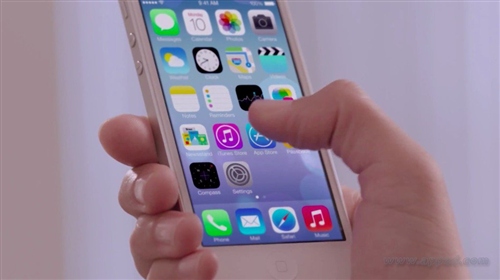
如果你目前是 iOS 6.1.4 且未越獄,直接在 Wi-Fi 環境下走「設定-軟體更新」做 OTA 升級,是最省事的方式。但這招不適用於曾經越獄、或先前安裝過 iOS 7 測試版的裝置——這些情況建議走「復原」流程來刷新系統。
具體步驟:先下載對應機型的 iOS 7 韌體(威鋒網等網站有較完整的資源);接著務必完成資料備份,可在電腦安裝 iTunes 後以 iTools 快速備份,聯絡人則可用電腦或雲端同步工具處理;最後將裝置連上電腦開啟 iTunes,在裝置資訊頁按住 Shift(Windows)或 Option(Mac)並點擊「復原」,選擇剛下載的韌體即可。升級完成後,別忘了把備份的資料還原回來。
- 上一篇文章: iOS 7 虛擬鍵盤的變化,你都摸清楚了嗎?
- 下一篇文章: iOS 7 的 App Store 怎麼切換回中文