
已越獄 iPhone 如何安全升級到 iOS 7 正式版
身邊的人陸續升上 iOS 7 正式版,手裡那台越獄機自然也讓人心動。但傳聞越獄機升級容易出狀況,因此備份與步驟就更不能馬虎。以下把整個流程拆成三階段。
準備工作
1、先把 iTunes 升到 11.1 版本,這是唯一支援 iOS 7 正式版的版本。
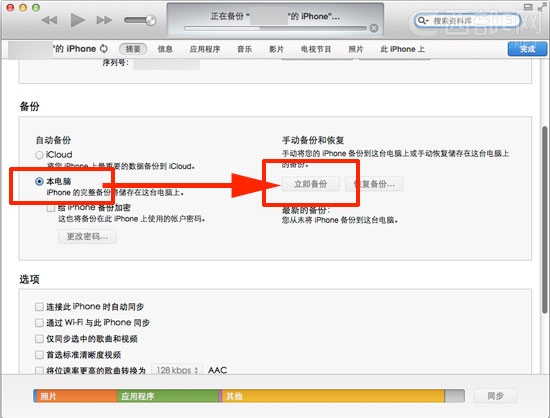
2、將 iPhone 連上電腦並開啟 iTunes,在備份區選擇「本機電腦」,點擊「立即備份」。系統會把照片、通訊錄、應用程式等資料存到硬碟。接著進行應用程式的「同步」。要注意的是,這裡只能備份 App Store 的正版應用,越獄期間安裝的破解 App 不會被備份,也不會被還原。
3、下載適合你機型的 iOS 7 正式版韌體。機型千萬別選錯,否則前功盡棄。
開始升級
4、讓 iPhone 進入 DFU 模式。DFU 是在韌體引導啟動之前進行的恢復程序,升級結果相對乾淨;相較於先把系統刷回未越獄狀態再升級,這個路徑步驟更少也更安全。
進入 DFU 的作法:先將 iPhone 關機;同時按住 Home 鍵與電源鍵;出現蘋果標誌後不要放手,約十秒後螢幕轉黑;此時放開電源鍵、繼續按住 Home 鍵,直到電腦顯示「iTunes 已偵測到一部處於恢復模式的 iPhone」,點擊「好」。
5、按住鍵盤 Option 鍵(Windows 為 Shift 鍵),同時點擊「恢復 iPhone…」,選擇剛下載的 .ipsw 檔。
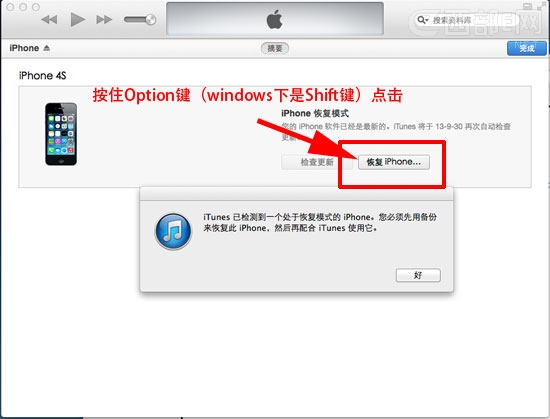
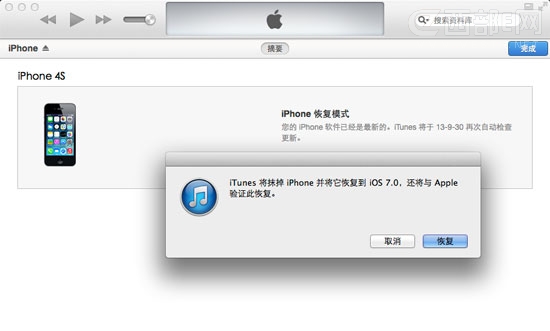
6、iTunes 會跳出提示,說明將抹除 iPhone 並回復到 iOS 7.0,且需與 Apple 驗證,點擊「恢復」繼續。
7、此後基本上不需要操作,耐心等待即可。
還原資料
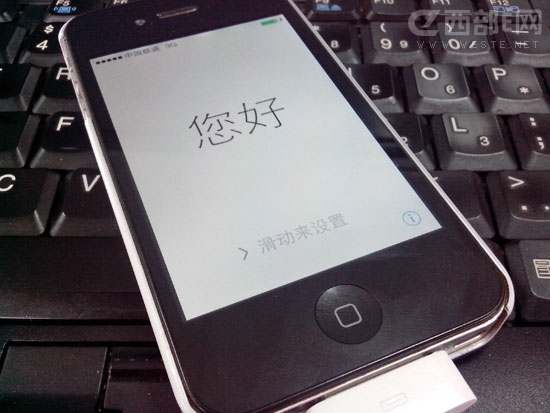
8、看到 iOS 7 的歡迎畫面就代表大致成功。畫面會出現多語言的「您好,滑動來設定」引導,一步步往下走,不必急。
9、來到「設定 iPhone」時,記得選擇「從 iTunes 備份還原」,裝置會連回電腦把剛才備份的通話記錄、通訊錄與簡訊等內容寫回。
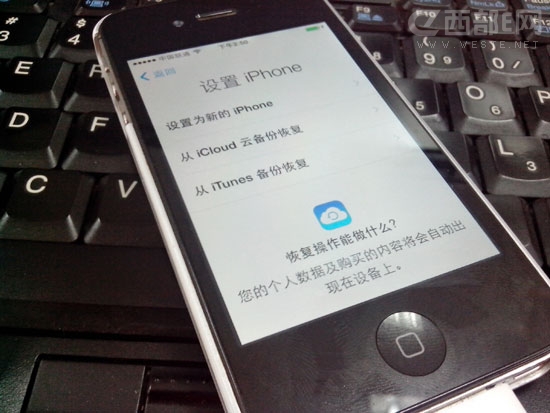
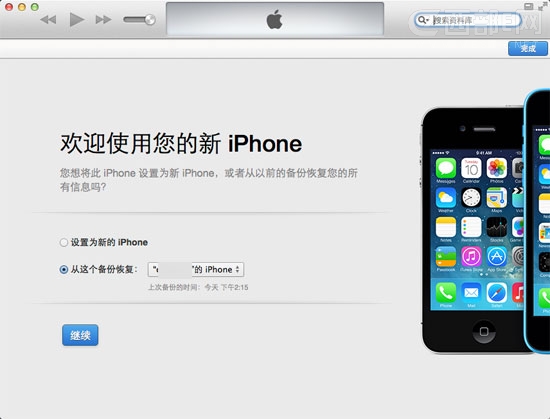
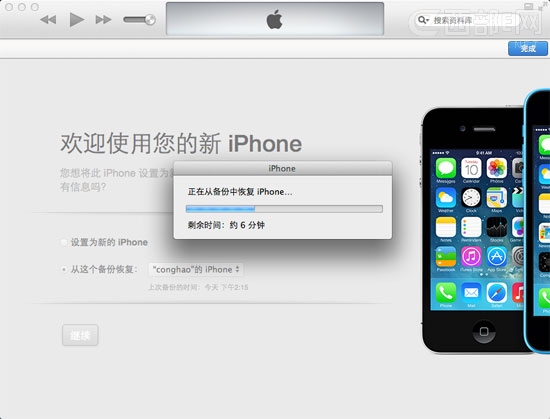
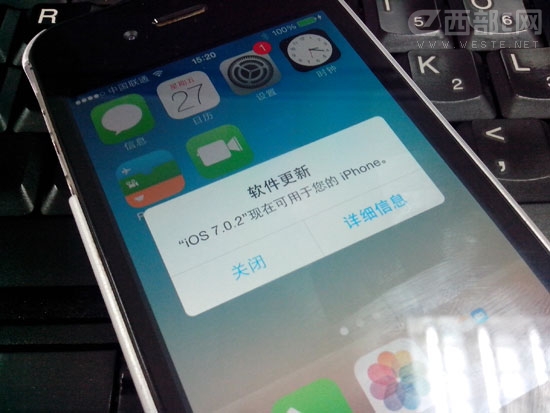
10、剩下的就是等待。完成後系統會提示可升級到 iOS 7.0.2,建議直接更新,之後照著引導操作即可。
- 上一篇文章: iOS 7 省略號怎麼打?長按句號就對了
- 下一篇文章: 同步助手能幫你做什麼?iOS 7 裝置管理實用功能整理