
蘋果手機如何直接升級 iOS 7?新手圖文教學
編輯:iOS 7 教學
想升級到 iOS 7 該怎麼做呢?如果你是入門用戶,不妨參考這份簡單易懂的教學。
先確認一下哪些裝置能升級:iOS 7 支援 iPhone 4 之後的機型、iPad 2 之後的機型、iPad mini,以及第五代 iPod touch。若你手上的裝置比這些還要老舊,就無法升級 iOS 7 了。
理論上升級不會遺失任何資料,但為了以防萬一,我們仍建議你先備份 iPhone。
1.在手機上直接升級
今早蘋果已開始推送 iOS 7 的 OTA 更新,若你是 iOS 6 正式版用戶,現在設定裡應該已能看到更新標記。點開「設定」—「通用」—「軟體更新」,直接點擊升級即可,是不是很方便?
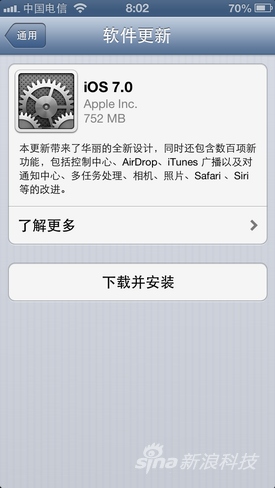
OTA 升級
網速理想的話,下載加升級大約能在 20 分鐘內完成,但是……目前想升級的人太多,伺服器壓力龐大,因此下載緩慢甚至中途失敗都有可能。這就像昨晚北京的交通一樣,避開尖峰時段就好啦。
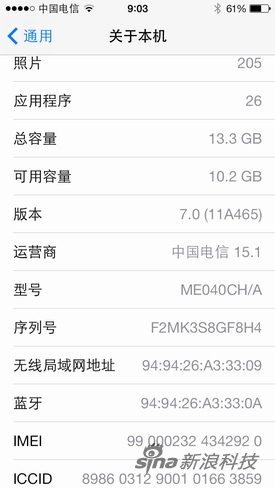
已升級完成的 iOS 7 系統
另外,非正版用戶切勿直接採用這種方式升級。你需要先下載 iOS 6.1.4,接著打開 iTunes,按住 shift 並點擊「恢復」選擇已下載的韌體,就能恢復正版狀態,但手機裡的所有資料都會遺失,務必先做好備份。
- 上一篇文章: iOS 7 新技能:可直接在郵件與簡訊預覽壓縮檔
- 下一篇文章: 升級 iOS 7.0.2 會影響越獄嗎?