
iOS 7 十大實用技巧教學,從九宮格到省電一次學會
怎樣設定 iOS 7 九宮格輸入法
早在正式版推出之前,蘋果就在 iOS 7 beta4 中著手優化輸入法,並加入了九宮格鍵盤。這讓長期受困於全鍵盤的華語使用者欣喜若狂,筆者的幾位果粉朋友也紛紛直呼「終於不用再越獄了!」那麼正式版的九宮格輸入法究竟該怎麼設定呢?
九宮格輸入法設定方法:
1、先找到 iPhone 主畫面上的「設定」圖示並點開;
2、在設定中找到「通用」,接著你會看到「鍵盤」選項;
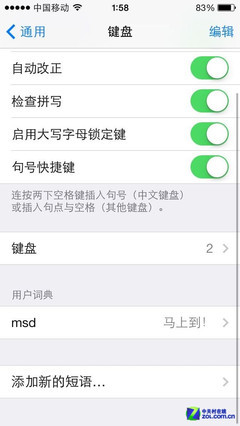
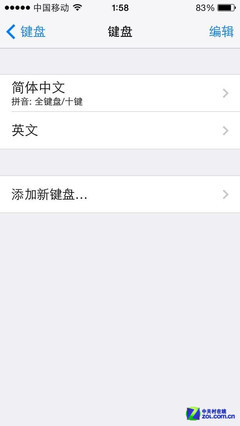
設定九宮格
3、找到「新增鍵盤」後,選擇「簡體中文」輸入法並點擊,接著選「十鍵」。
4、這樣就能使用九宮格輸入法了;
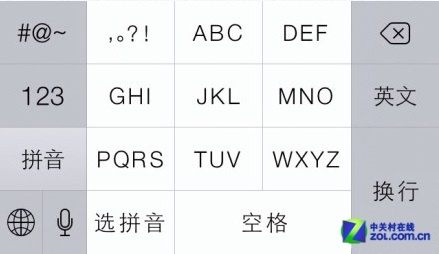
iOS 7 九宮格
與其他大螢幕手機相比,iPhone 的螢幕較小、按鍵間距也窄,反而更適合單手操作。因此九宮格輸入法可說是 iPhone 用戶的首選——寬鬆的拇指按鍵能提供更大的有效點擊區域,單手輸入起來也更得心應手。
加碼篇:iOS 7 突然打不出中文怎麼辦?
目前有不少用戶反映,升級到 iOS 7 後手機偶爾會出現無法輸入中文的情形。雖然筆者無法徹底根治這個 BUG,但這裡還是附上幾個應急解法:
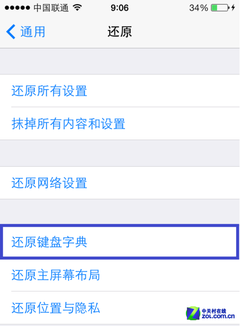
還原鍵盤字典
方法一:進入「設定」—「通用」,在清單最底部找到「還原」,進入後點擊「還原鍵盤字典」,完成後再試著輸入中文;
方法二:在系統裡多加一個日文鍵盤。當打不出中文時,先切換到日文鍵盤打幾個字,再切回中文就能輸入;
方法三:重啟裝置。
封鎖不想接聽的號碼
iOS 6、iOS 5 或更早的版本並沒有黑名單功能,若想攔截某個來電,過去必須透過越獄安裝相應軟體才能辦到。而在 iOS 7 中,即使沒越獄也能用黑名單來阻擋騷擾電話。
如何封鎖陌生號碼:
1、只要在通話紀錄或簡訊明細中點擊「i」圖示,就能把這個陌生號碼加入黑名單;
2、或進入設定中的「電話」、「訊息」或「FaceTime」,都能看到黑名單選項,支援新增與刪除號碼。
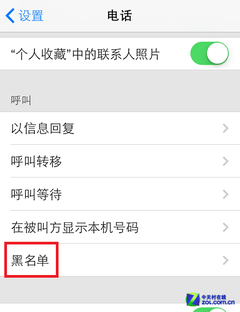
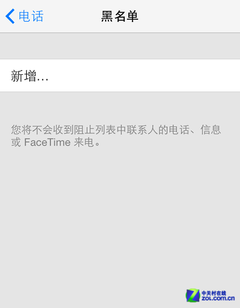
iOS 7 黑名單功能
封鎖聯絡人的方法:
1、進入聯絡人,點開對方詳細資料,往下滑動即可看到「封鎖此來電者」;
2、選擇後就能屏蔽該聯絡人的電話、訊息、郵件或 FaceTime。
開啟/關閉 App Store 自動更新
App Store 圖示右上角的小紅字,讓不少有強迫症的朋友相當不自在吧?的確,每天手動更新 iPhone 或 iPad 上的應用是件麻煩事。其實在 iOS 7 上,這個問題已經徹底解決,使用者可以打開應用程式的自動更新功能了。
具體方法:
進入「設定」中的 iTunes Store 與 App Store,把更新項目打開,就能實現全自動的更新、下載與安裝。當然,若不喜歡自動更新,也可以隨時把它關掉。
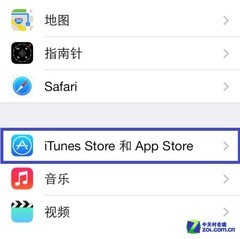
進入 iTunes Store 和 App Store
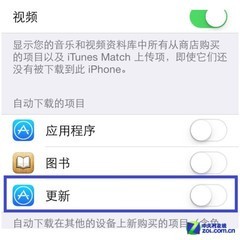
選擇是否更新
不過要特別注意,千萬別把下方的「使用行動數據」打開,如此一來就能確保只在 Wi-Fi 環境下自動下載安裝更新,不會白白消耗你的行動流量。
玩轉 iOS 7 的多工介面
蘋果最新的 iOS 7 採用全新的後台多工管理介面,以卡片縮圖的方式呈現正在執行的應用。相比舊版,這種方式讓我們能更直觀地切換程式,關閉後台應用也更方便。
具體操作方法:
1、先開啟 iPhone,接著雙擊 Home 鍵;
2、系統會顯示卡片式縮圖的多工介面。畫面主要分兩部分,上方是應用程式的縮圖,下方則是應用程式的小圖示。用手指左右滑動即可查看更多正在執行的後台應用。
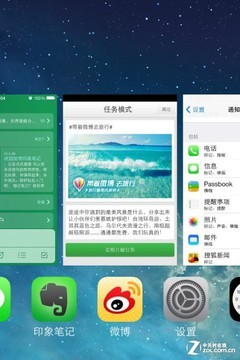
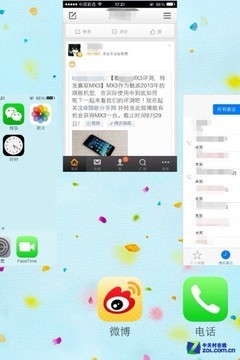
iOS 7 多工介面
3、點擊縮圖或下方的小圖示,就能打開對應的應用程式,在這裡可以隨意切換後台程式;
4、若想關閉某個應用,只要用手指把縮圖往上拖即可,操作方式有點類似 Windows Phone;
5、此外還能一次關閉多個應用。例如用三根手指按住三個縮圖,同時向上滑動,就能一口氣關閉多個後台程式;
6、想退出多工介面,既可以直接按主畫面鍵,也可以往右滑到最後一頁(即主畫面),點一下即可退出。
別濫用後台刷新功能
雖然 iOS 7 換了新的多工切換介面,但它其實並沒有採用傳聞中的「真後台」。如果說 iOS 6 的多工屬於「墓碑」機制,那 iOS 7 則偏向「詐屍」——它靠一套後台預判系統,盡可能實現多 App 的即時資訊,應用程式會在使用者可能用到它時提前「走出墳墓」。
後台刷新功能
在 iOS 7 中,進入「設定」—「通用」—「後台 App 重新整理」,就能決定哪些應用可以在 Wi-Fi 或行動網路下於後台刷新內容,或調用定位服務。
舉例來說,微博 App 開啟該功能後,系統就能在後台自動刷新新鮮事,不必每次進去都手動更新;微信也不會再出現「連線中…」「收取中…」的狀況。
不過,開啟這項功能對電量多少會有影響,是否啟用還得視實際情況而定。
用 AirDrop 快速分享檔案
AirDrop 原是蘋果在 Lion 系統推出的功能,用於在多台裝置之間分享檔案。iOS 7 也加入了這項無線本機分享功能,讓傳輸檔案更便利,操作起來相當直覺——選好檔案,丟給網內指定的人即可。
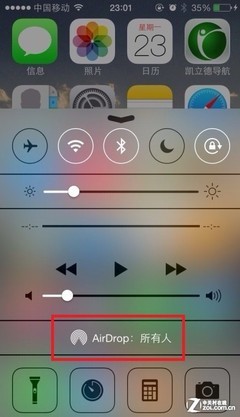
控制中心裡的 AirDrop
例如:在相簿中,只要找到分享按鈕(一個帶向上箭頭的正方形圖示),就能看到 AirDrop 選項,點擊後可選擇與聯絡人或所有人分享;當然,另一台裝置也得透過控制中心開啟 AirDrop,這樣它才會收到通知。
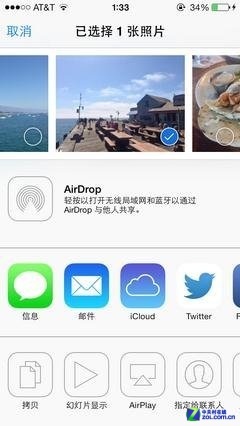
用圖片分享圖片
需要注意的是,AirDrop 並非支援所有 iOS 裝置,目前僅支援 iPhone 5 之後的新機、iPad 4、iPad mini 以及第五代 iPod touch。此外,使用 AirDrop 還需要 Apple ID。
快速消除未讀通知
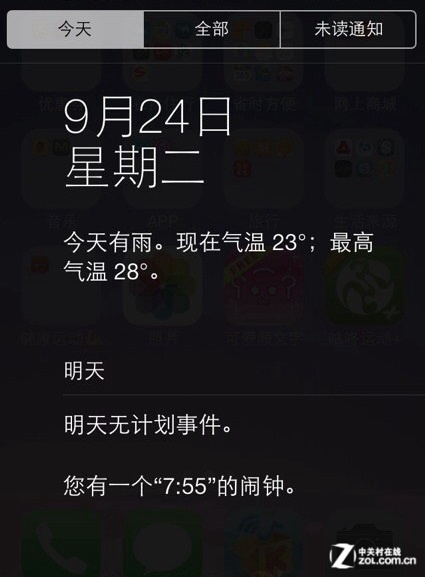
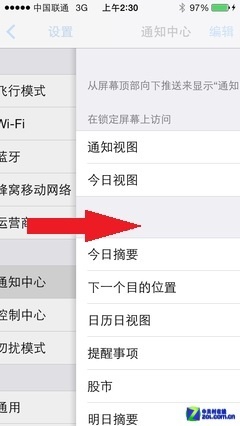
iOS 7 大幅改進了「通知中心」,下拉後分為「今天」、「全部」與「未讀通知」三個分區,會顯示股票資訊、提醒、郵件、未接來電等推播內容。更關鍵的是,與 iOS 6 相比,iOS 7 的通知橫幅可以輕鬆消除。
通知中心
當通知橫幅出現在畫面上時,會顯示黑色背景條與白色文字。若是重要訊息,你可以輕點通知直接切換到對應程式處理;若是垃圾訊息,只要往上一滑,這條通知就會消失。

未讀通知
這是不是比 iOS 6 的通知中心方便許多呢?
新版 Safari 瀏覽器操作技巧
在蘋果最新的 iOS 7 中,Safari 瀏覽器迎來了大幅改變。
這次 Safari 最大的亮點当属網頁分頁的切換功能,而且分頁以 3D 卡片形式呈現。打開 Safari 後,點擊螢幕右下角的「分頁切換」按鈕,就能看到目前開啟的所有網頁,接著點選想開啟的分頁即可。
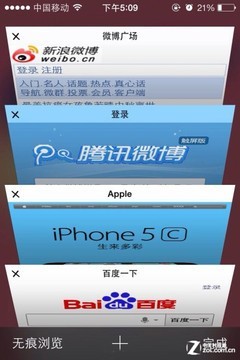
Safari 瀏覽器
當我們點擊 Safari 網址列時,會顯示個人收藏的網頁圖示,點擊即可開啟該網站。若要關閉某個網頁,點擊分頁左側的「X」即可,當然也可以用手指在分頁上往左滑動來關閉。
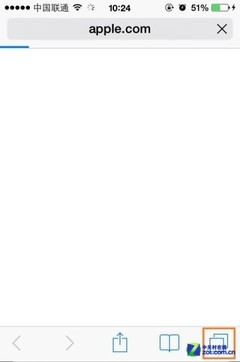
扁平化的介面
iOS 7 的 Safari 還有一個頗有趣的功能是「共享的連結」。若事先設定好微博,就能直接在 Safari 裡查看微博上的最新動態。
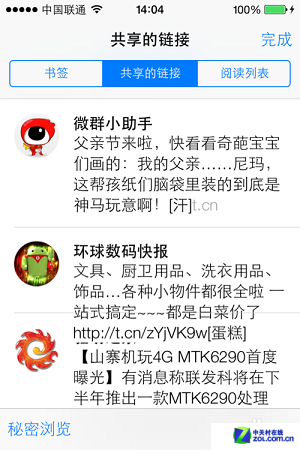
共享連結
此外,iOS 7 同樣具備閱讀器功能,位於網址列左側,點擊後即可進入純淨的閱讀模式。
iOS 7 新增的手勢操作
由於 iOS 7 把返回鍵放在左上角,一直被業界戲稱為「反人類」設計,因此系統大幅強化了手勢操作來彌補。除了前面提到的部分手勢外,iOS 7 還在許多細節處加入了手勢功能,例如:
1、在所有系統內建程式與支援 iOS 7 的 App 中,都可以從螢幕最左側往右拉來返回上一層選單。(手指需從螢幕邊緣開始滑動)
手勢返回
2、在簡訊中,向左輕拉可以顯示每則訊息的實際收發時間。
3、在行事曆介面,左右滑動可以切換日期。

Safari 中的手勢
4、在 Safari 中,把分頁往左或往右滑動可以關閉分頁;
iOS 7 省電大法
1、減少動態效果
iOS 7 新增了有趣的 3D 背景效果,當使用者移動裝置時,桌布會略微偏移以營造立體感,但這也可能增加耗電。你可以在「設定」—「通用」—「輔助使用」—「減少動態效果」中將它關閉。
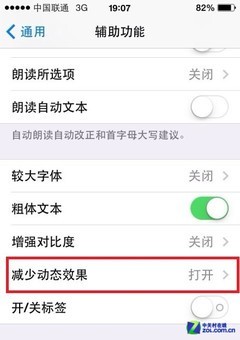
減少動態效果
2、關閉郵件推送
如果你不需要即時收到郵件,可以進入「設定」—「郵件、聯絡人、行事曆」—「擷取新資料」中關閉推送,這能省下不少電量。
3、亮度設定
螢幕亮度對續航的影響相信大家都懂。你可以進入「設定」—「桌布與亮度」把亮度調至中等,或打開自動亮度調節。當然,也能在新增的上拉控制中心裡完成這些操作。
4、關閉應用通知
形形色色的應用都想發送通知提醒你,但其中不少其實毫無用處,只會讓人反感還耗電。因此你可以進入「設定」—「通知中心」關掉那些不需要的應用推播。
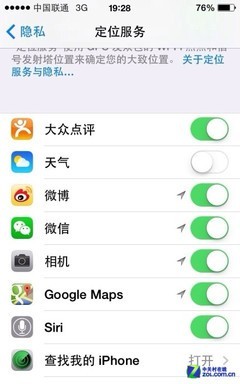
關閉定位服務
5、關閉定位服務
無論是 GPS 還是數據定位,都會消耗大量電量。進入「設定」—「隱私」—「定位服務」,你就能查看有哪些應用會用到定位,並把不必要的關掉。
- 上一篇文章: iOS 7 省電設定教學:關掉網路連線最有效
- 下一篇文章: iOS 7 正式版打不出漢字?五種應急解法整理