
iOS 7 GM 降級回 6.1.3/6.1.4 圖文詳解(DFU 模式)
有不少使用者詢問:「iTunes 無法連線識別 iOS 裝置,這種狀態下要如何從 iOS 7 GM 降回 6.1.3 或 6.1.4?」以下示範如何進入 DFU 模式完成降級。
重要提醒:蘋果已宣布 iOS 7 正式版於 9 月 18 日開放,正式版一推出,6.1.3 與 6.1.4 的驗證必然關閉。一旦驗證關閉,就無法再從 iOS 7 降回 6.1.3 或 6.1.4(6.1.4 僅 iPhone 5 有)。
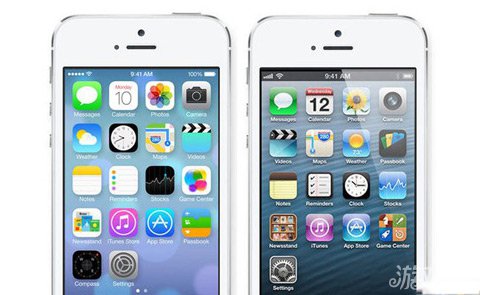
一、降級前準備
1. 下載固件。注意:iPhone 5 請下載 6.1.4,其他 iOS 裝置請下載 6.1.3。
2. 備份資料。從 iOS 7 降回 iOS 6 使用的是恢復模式,機內所有資料都會被清除,強烈建議先備份。
二、降級步驟
1. 用傳輸線把 iOS 裝置連上電腦。
2. 打開 iTunes,會跳出警告視窗,點擊「確定」。
3. 拿起裝置,讓它進入 DFU 模式。做法如下:
① 按住頂部電源鍵 3 秒,出現「滑動關機」提示;
② 不要放開電源鍵,同時按住 Home 鍵 10 秒;
③ 放開電源鍵,繼續按住 Home 鍵 30 秒,iTunes 會自動偵測到處於恢復模式的 iPhone。
在這 30 秒內你可能會看到提示視窗,別緊張,稳稳按住 Home 鍵滿 30 秒再放開。
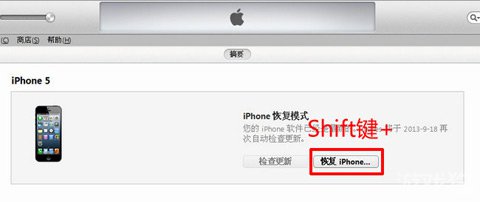
4. 30 秒後放開 Home 鍵,就會進入下面這個畫面。
注意:若 30 秒後仍停留在「正在聯繫 iPhone 軟體更新伺服器」,請點擊「停止」,即可進入恢復畫面。
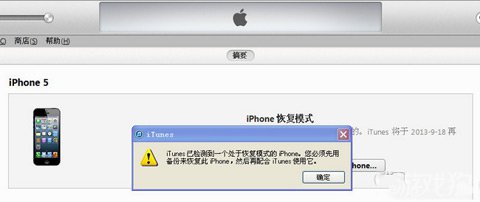
5. 如圖所示,iTunes 已偵測到處於恢復模式的 iPhone,先點擊「確定」。
6. 按住鍵盤 Shift 鍵+滑鼠左鍵點擊「恢復 iPhone…」。
7. 選擇先前下載好的 6.1.3 或 6.1.4 固件,點擊「打開」。
8. 跳出視窗時點擊「恢復」。
9. 接下來就是耐心等待。
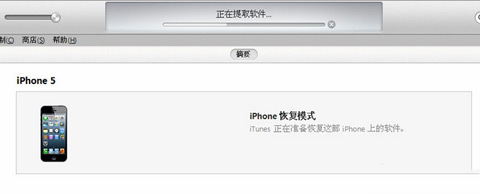
進度條會慢慢跑完,之後 iTunes 會提示裝置已恢復為出廠設定,點「確定」即可。
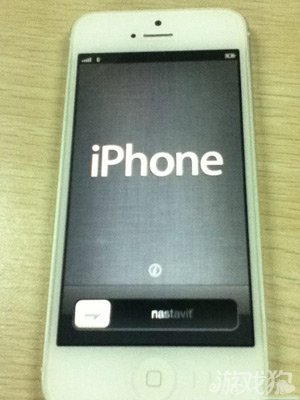
裝置自動開機,降級成功。最後拿起手機開始啟用、還原資料吧。
- 上一篇文章: iOS 7 正式版升級教學與 dmg 解壓提醒
- 下一篇文章: iOS 7 裡被忽略的潛力功能:iBeacons 微定位的想像空間