
iOS 7 不越獄開啟個人熱點:改備份裡的 APN 設定
iOS 7 的個人熱點能不能開,很大程度取決於電信商是否替你開通。當時 T-Mobile 的 GSM 用戶多可直接使用;AT&T 用戶第一次可能失敗,需要多繞一點路。CDMA 裝置因為 APN 結構不同,這個方法無效。另外要有心理準備:熱點會迅速吃掉流量,若方案不是吃到飽或高額方案,開了也用不久。
關鍵障礙在於 CommCentre 這個系統程序。早期做法是直接改系統裡的 carrier.plist,但蘋果為該檔案加了數位簽章,CommCentre 會驗證簽章並封鎖被竄改的檔案。因此真正要解的題目是:繞過 CommCentre 的檢查去改設定。以下這個做法不必越獄。
操作步驟
第一步 下載 iBackupBot(Windows 版)。
第二步 開啟 iTunes 備份裝置,記下備份時間。
第三步 最小化 iTunes,打開 iBackupBot。若弹出錯誤訊息,選「取消/繼續/忽略」即可。
第四步 程式開啟後會列出 iTunes 備份,找到剛才那次並點「+」展開,會看到數個區段。
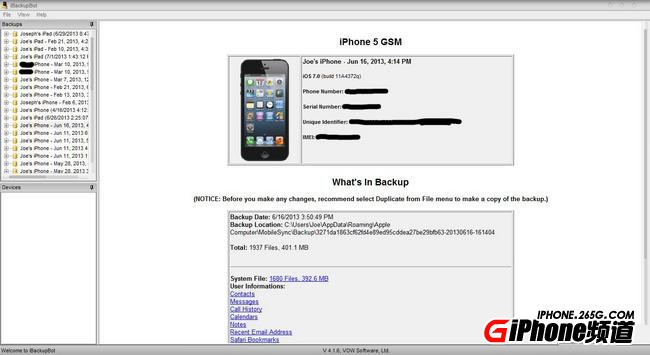
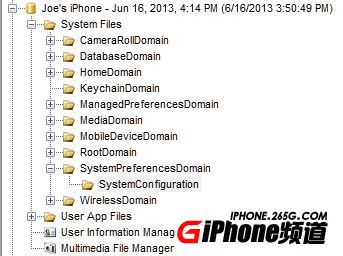
第五步 依序展開 System Files → SystemPreferencesDomain → System Configuration,在名為 preferences.plist 的檔案上按右鍵,選擇「以內建編輯器開啟」。
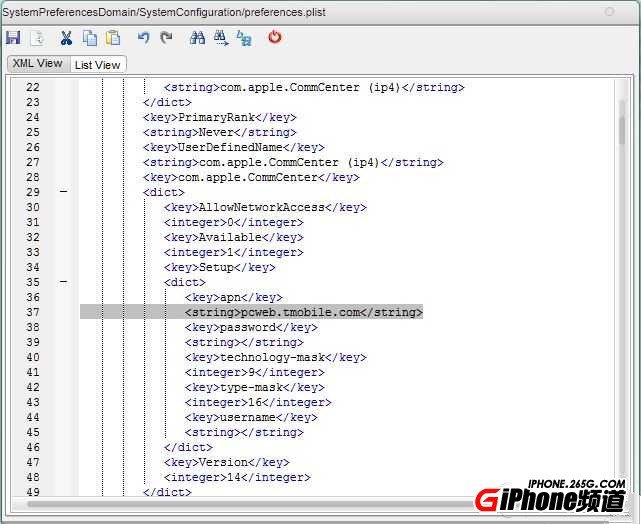
在檔案中找到與你電信商相關的「個人熱點 APN」。若不確定是哪一段,找 type-masks 那一類的條目,數值通常是 16 位或 48 位;也可以直接搜尋你的電信商專用 APN。以下這幾行必須刪除:

對 CDMA 業者而言,這些就是所謂的 DUN APN。找到個人熱點 APN 後,把它改成裝置正常上網使用的那個 APN。以 T-Mobile 為例,原本的 pcweb.tmobile.com 可依偏好改為 fast.t-mobile.com 或 epc.tmobile.com。
第六步 存檔並關閉 iBackupBot。
第七步 重新打開 iTunes,按住 Windows 的 Shift 鍵(Mac 為 Option 鍵)選擇「從備份回復」,挑選剛才修改過的那份備份。裝置會重啟,之後即可使用個人熱點。
風險說明
這個做法改的是系統設定區的備份檔,操作有幾個明確風險:一是電信商合約層面,未經開通就使用 tethering 可能違反使用條款,被察覺後可能被限速或收費;二是技術層面,改動 preferences.plist 有可能導致 Wi-Fi 或行動網路設定異常,需要再走一次完整回復;三是此方法隨 iOS 版本更新很可能被封堵。
動手前請先完整備份,並確認自己知道如何回復。如果只是偶爾需要讓電腦上網,付費申請熱點方案往往比折騰系統設定划算。
- 上一篇文章: iOS 7 小技巧:通知橫幅往上一滑就消失
- 下一篇文章: iOS 7 主畫面卡住不動?三個依序嘗試的解法