
不越獄改 iOS 7 控制中心:把螢幕鎖定換成靜音鍵
編輯:iOS 7 教學
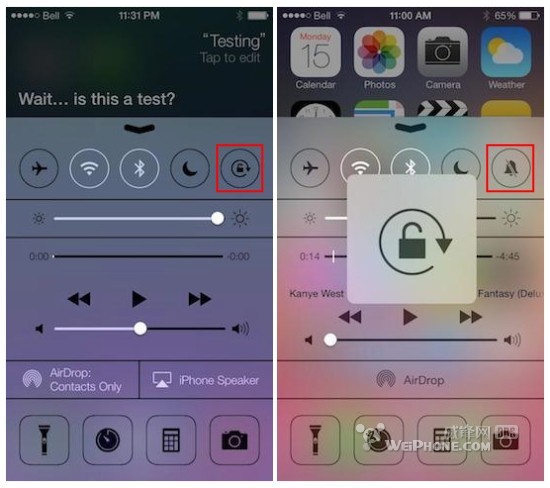
iOS 7 帶來了全新的控制中心,把幾個常用系統開關集中在一處。雖然 iOS 7 的越獄還遙遙無期,但這不妨礙我們對系統功能「動點手腳」。
iPhone 上控制中心頂部的五個開關依序是飛行模式、Wi-Fi、藍牙、勿擾模式與直向鎖定;iPad 則把最後一項換成了「靜音」。對不少 iPhone 用戶來說,靜音鍵其實比直向鎖定更實用,下面就來把它替換過來。
操作步驟
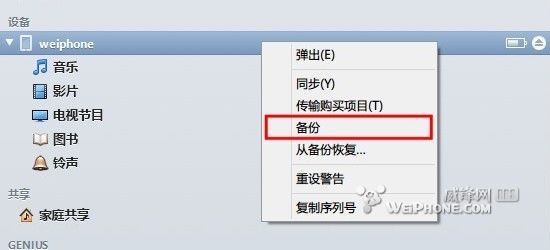
一、把 iPhone 連上 iTunes 並完成備份。
二、下載並安裝 Windows 或 Mac 版的備份管理工具 iBackupBot(官網可取得)。
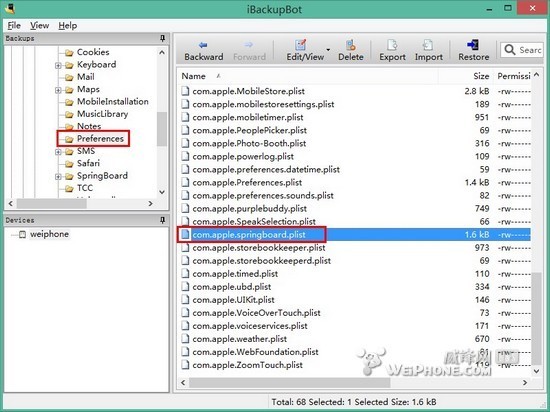
三、iBackupBot 會自動搜尋 iTunes 的備份檔。Windows 用戶請以管理員身分執行,然後在左上方導覽至 /HomeDomain/Library/Preferences 目錄,於右側雙擊開啟 com.apple.springboard.plist。
四、在下方加入這段文字:SBUseHardwareSwitchAsOrientationLock
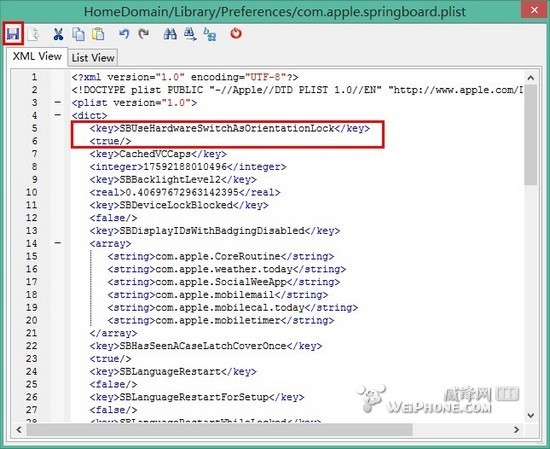
五、點擊上方工具列第一個圖示存檔。
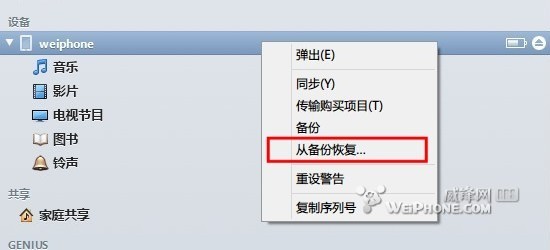
六、把改好的備份檔透過 iTunes 還原回 iPhone。
七、完成。呼出控制中心,原本的直向鎖定已被靜音鍵取代。
反向思考
這段文字原本只存在於 iPad 版 iOS 7 中。在 com.apple.springboard.plist 裡,有它,第五個開關就是「靜音」;沒有它,就是「直向鎖定」。所以 iPad 用戶只要反過來把它刪掉,就能換回直向鎖定鍵。
注意事項
雖然沒有越獄,但這畢竟已屬於修改系統,可能導致保固失效,動手前請三思。步驟略嫌繁瑣,缺乏經驗的使用者務必細心耐心,並注意備份。
- 上一篇文章: iOS 7 beta3 新功能介紹
- 下一篇文章: iOS 7 小技巧:iMessage 長訊息可全螢幕閱讀