
iOS 7 升級圖文教學,附「白蘋果」修復流程
以下示範如何以 iTunes 手動升級至 iOS 7 beta,並附上開機卡在白色蘋果標誌時的還原步驟。
升級流程
1. 準備 iOS 7 beta 的固件檔。若無開發者帳號,可搜尋相關關鍵字取得對應機型的 ipsw 檔。務必確認固件與你的機型相符。

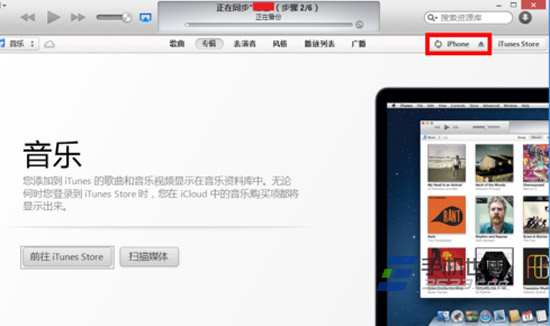
2. 用傳輸線把 iPhone 連上電腦並開啟 iTunes,點擊右上方的「iPhone」圖示。
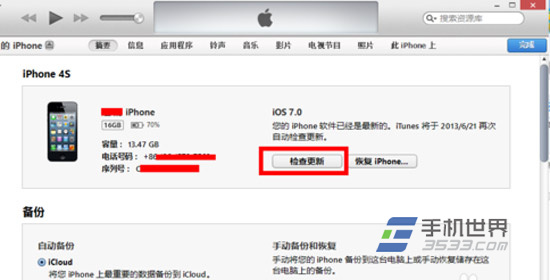
3. 在裝置摘要頁面,按住鍵盤的 Shift 鍵(Mac 為 Option 鍵)再點擊「檢查更新」。
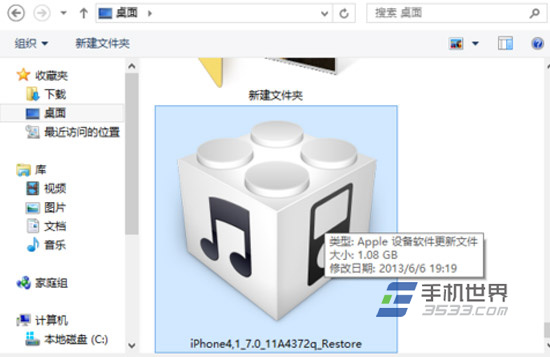
4. 在跳出的檔案選擇視窗中,指定本機的 iOS 7 固件並點擊「打開」。
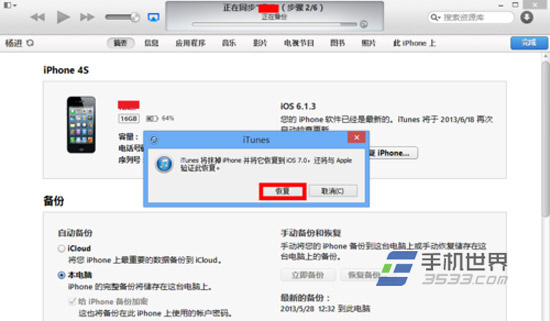
5. iTunes 會提示將清除裝置所有內容,並需與 Apple 伺服器驗證。點擊「恢復」。
6. 提取檔案完成後,iTunes 會開始把系統寫入裝置。
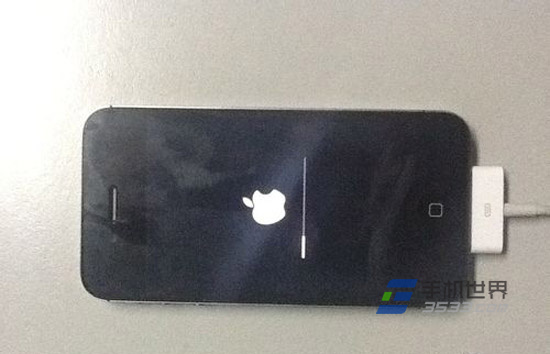
接下來就是等待。整個過程通常需要十幾分鐘到半小時,中途請勿拔線或強制關機。
什麼是「白蘋果」
iPhone 價格不低、續航也不弱,但若某天你正在用它,畫面卻停在白色蘋果標誌上久久不退,遲遲進不了系統——這就是所謂的「白蘋果」。

更具體地說,當你在開機或重機的過程中,畫面停在白色蘋果畫面且無法進行任何操作,即稱為白蘋果。這其實是相當常見的狀況,不必驚慌。以下是還原流程。
白蘋果修復步驟
1. 到官網下載安裝 iTunes,並準備好對應的 iOS 系統包(若有備份則可略過)。

2. 用傳輸線把裝置連上電腦。
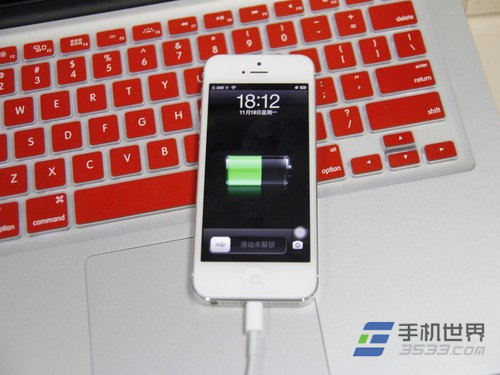
3. 關鍵在於讓 iTunes 成功識別裝置:
① 先啟動電腦端的 iTunes,並保持開啟狀態。
② 接上傳輸線,讓裝置與電腦連接。
③ 在畫面停在白蘋果的狀態下,同時按住 Home 鍵與電源鍵,直到白蘋果消失(等同全黑畫面的關機狀態)。
④ 保持按住 Home 鍵,放開電源鍵,等待約 10 秒讓 iTunes 偵測到裝置。
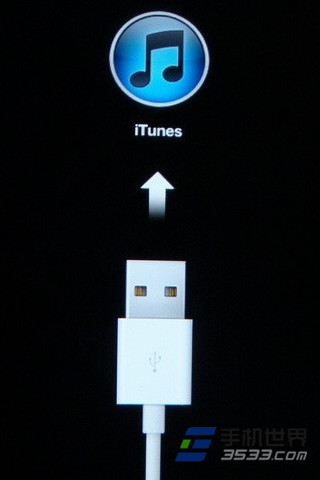
4. iTunes 顯示如上圖時,代表裝置已成功進入恢復模式並被識別。
接著有兩種選擇:
一、有備份的用戶:直接點擊 iTunes 中的「恢復裝置」。

二、沒有備份的用戶:按住鍵盤 Shift 鍵後點擊「檢查更新」,選擇事先下載好的固件進行更新或升級。
最後提醒:請養成定期備份的習慣。還原流程會清除裝置內所有資料,能不能救回來完全取決於你之前有沒有備份——這一步永遠值得先做。
- 上一篇文章: 不升級也能體驗:用越獄插件把 iOS 6 改造成 iOS 7
- 下一篇文章: iOS 7 beta 3 使用心得