
iOS 7到底有什麼不同?實際使用細節大盤點
首先要說一個好消息:更新安裝並不需要開發者賬戶添加你的UDID(我的iPhone 5就沒被添加過)。去年iOS 6 beta似乎也是這樣,恢復安裝則未經測試。總之,拿到固件後可以放心更新,開發者也省省心,不必再費力添加UDID了。
QQ可以正常使用,只是第一次打開時會提示是否允許QQ訪問麥克風。
新增了動態壁紙,類似Android那種動態泡泡效果,共2張,當你上下左右移動機身時泡泡會跟著晃動;靜態壁紙也多了不少,移動機身時畫面會像一幅畫一樣有限位移。
滑動解鎖變化明顯,那個標誌性的框框沒有了,不過依然必須向右滑動才能解鎖。
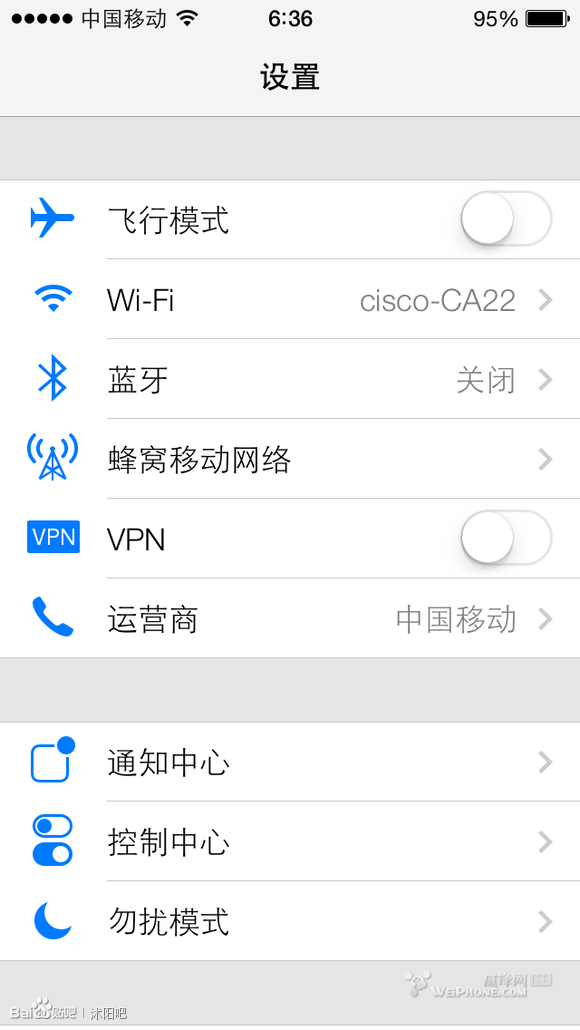
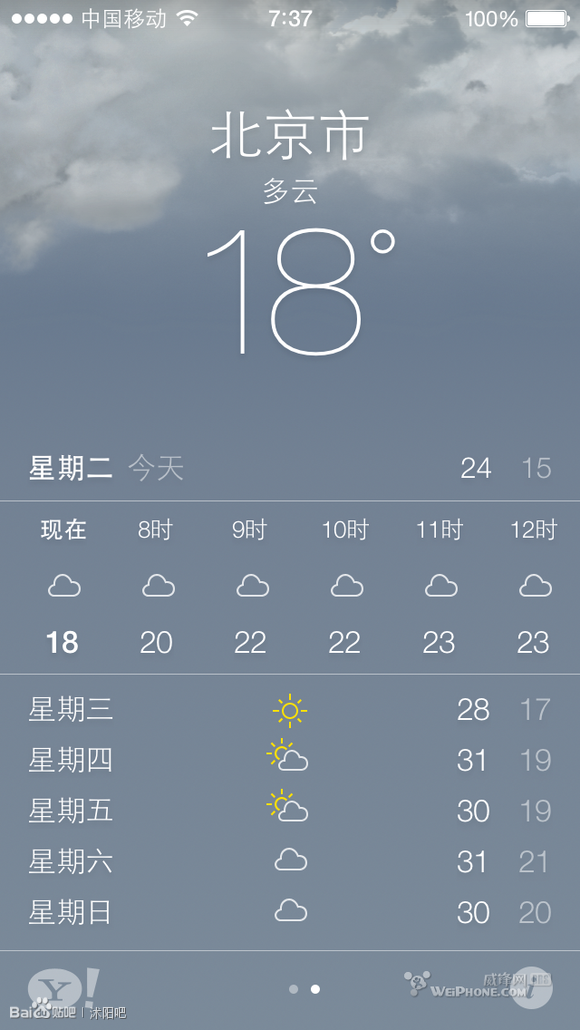
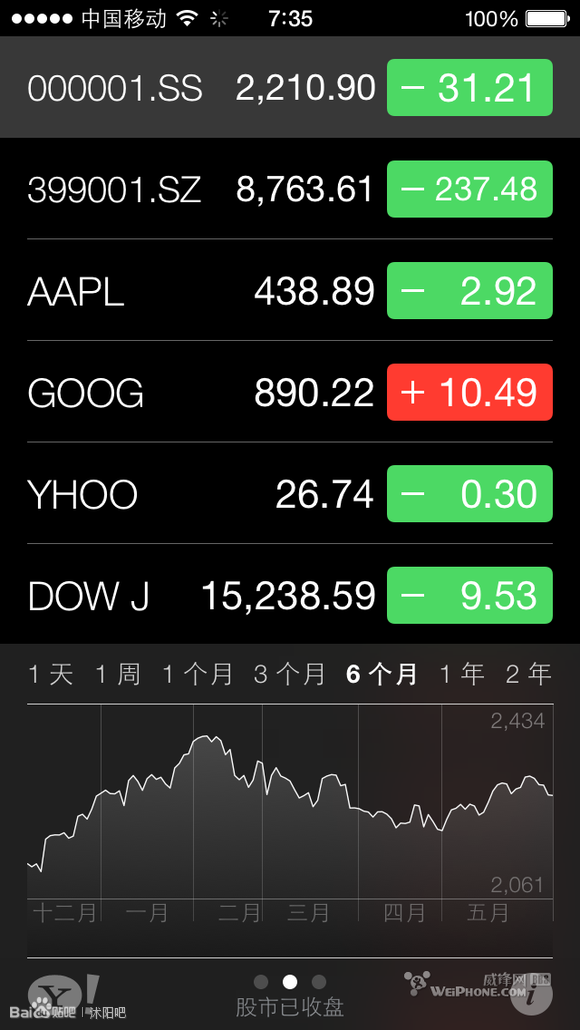
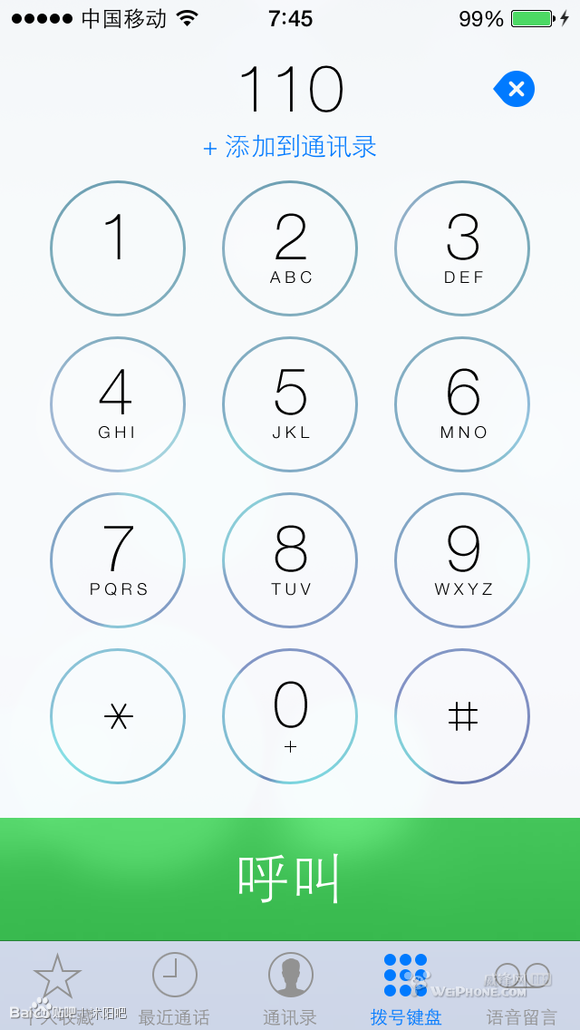
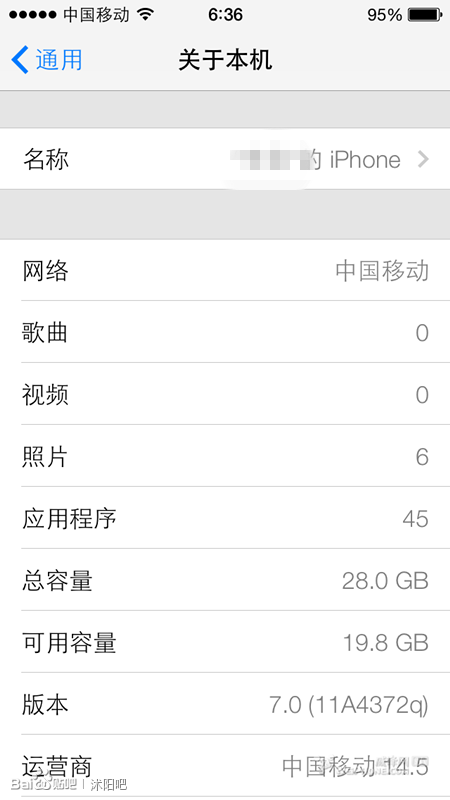
更新過程非常順利,大概不到10分鐘(更新安裝而非恢復安裝),進度條變細了,更新後數據也沒有丟失。順帶一提,固件大約1.12G,比網盤單文件上傳上限多了0.12G,傳不上去,這限制跟剩餘空間無關。
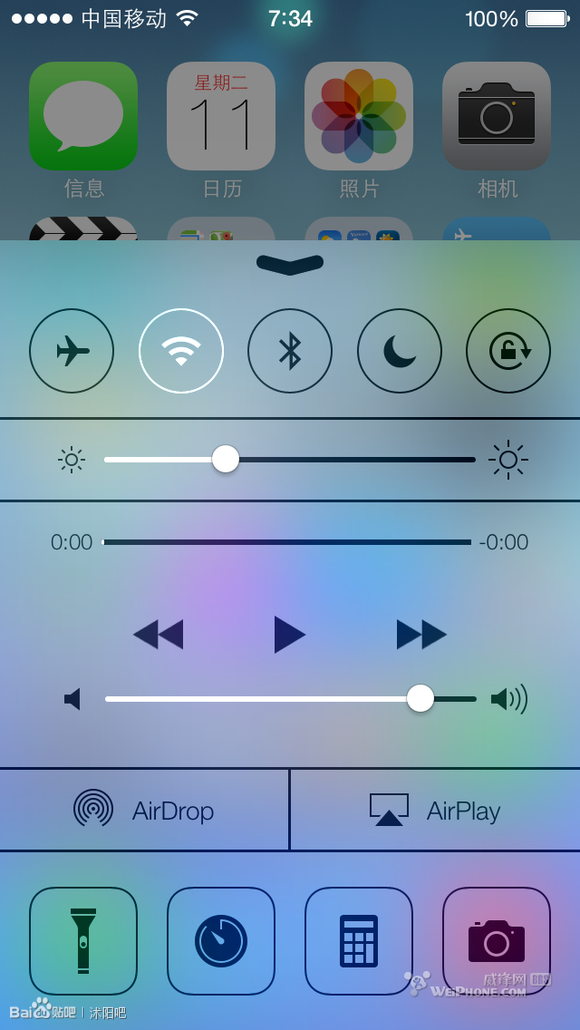
在任何界面(包括鎖屏界面),從最下排Dock向上滑動,會看到新增的快捷設置欄,明顯是向Android學習。你可以在這裡一鍵切換飛行模式、無線網絡、藍牙、勿擾模式與鎖屏方向,還能調亮度、控制音樂播放,選擇AirDrop、AirPlay,並快速打開手電筒、時鐘、計算器和相機——App Store裡那些手電筒程序可以退休了。
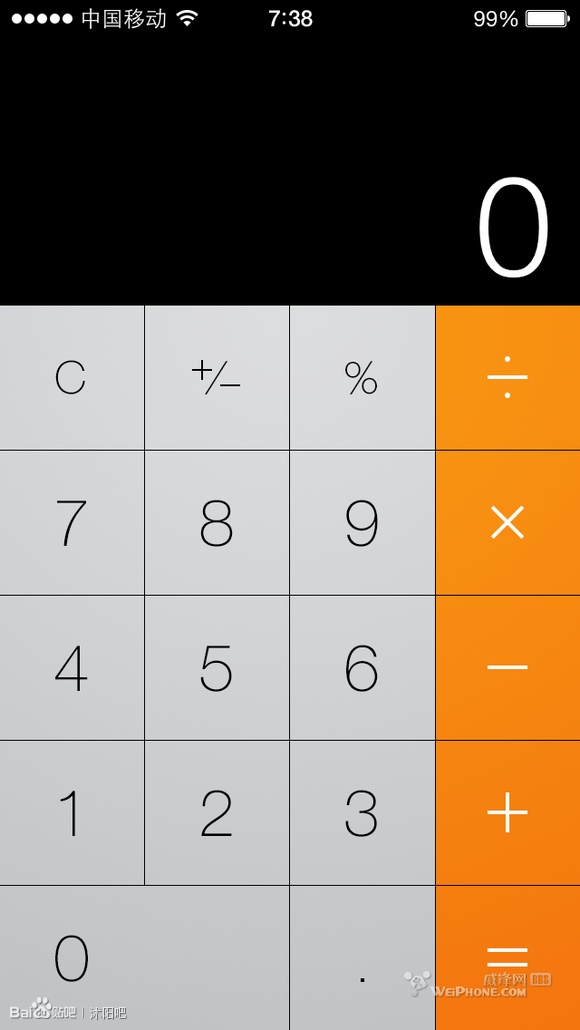
計算器界面實在太像Android的簡約風格,這個改動個人不太喜歡。
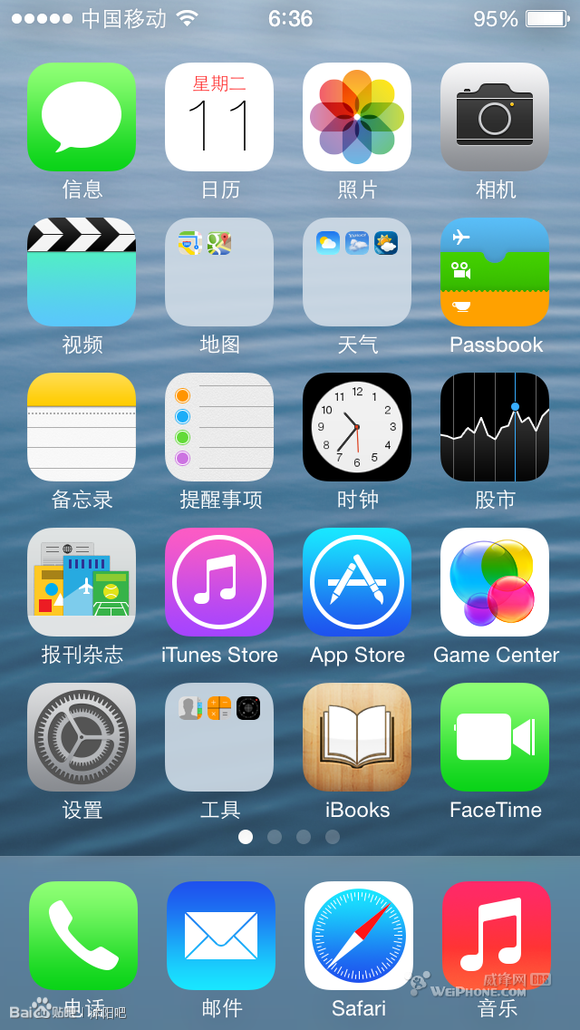
界面中所有圖標點擊後的動畫,都是以該圖標所在位置為中心向四周展開。比如左下角的「設置」點擊後從左下角向右上角展開,右上角的「相機」則相反。
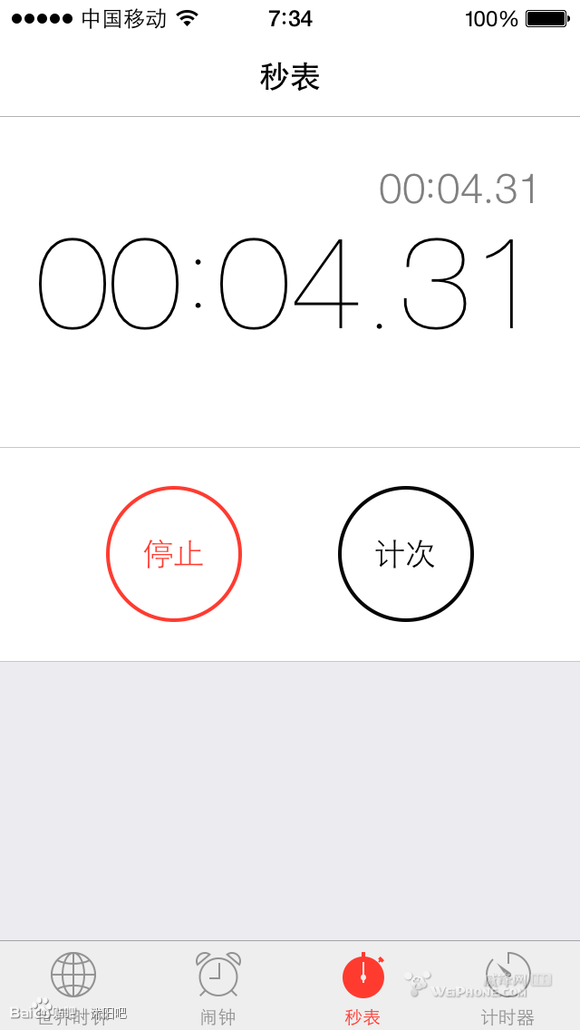
不少內置程序(秒表、計時器的圓形按鈕等)設計風格都在向Android靠攏,這大概就是Apple眼中的創新吧。
照片默認按拍攝時間分類排列;備忘錄就是一張白紙,不太適應也談不上美感;天氣界面越來越像雅虎天氣了。
原本在第一屏向右滑動才出現的搜索界面,在iOS 7裡改為從任意界面的圖標區域整體向下拉(注意別從屏幕頂部下拉)。
Safari變得更直觀好用,指南針程序界面也大改。
最習慣的雙擊Home鍵後台管理也煥然一新:不再是底部一排圖標,而是佔據屏幕下方約3/4空間,每個後台程序對應一張軟件界面卡片。按住要關閉的卡片向上一「拋」,就清靜了。
- 上一篇文章: iOS 7什麼時候能完美越獄?最新進展匯總
- 下一篇文章: iOS 7可升級設備列表揭曉:哪些機型能升?