
iOS 6 升級後 Wi-Fi 斷線?這樣排查與修復
編輯:iOS 6 教學
升級 iOS 6 後,不少使用者會遇到 Wi-Fi 看似已連接,實際卻無法上網的狀況。以下提供應急與長期解法。
先做應急處理
若網路突然中斷,可先關閉 Wi-Fi,再重新加入同一無線網路,通常能暫時恢復連線。
根本原因與永久解法
這類問題常與路由器自動分配 DNS 有關。建議將路由器韌體更新至最新版本,多數情況下可明顯改善 iOS 6 的 Wi-Fi 中斷。
路由器韌體更新步驟
先確認路由器背面或底部標示的預設 IP、管理員帳號與密碼;若曾修改過,則使用自訂資訊。
在瀏覽器輸入路由器 IP,登入管理介面,找到「系統工具」或「軟體升級」。
查看目前軟體與硬體版本,再到路由器品牌官網下載對應最新韌體。
回到管理頁面選擇韌體檔案上傳,等待約一分鐘,路由器會自動重啟並完成更新。
完成後,重新以 iOS 6 裝置連線,通常即可避免再次斷線。
無法更新路由器時:手動設定 DNS
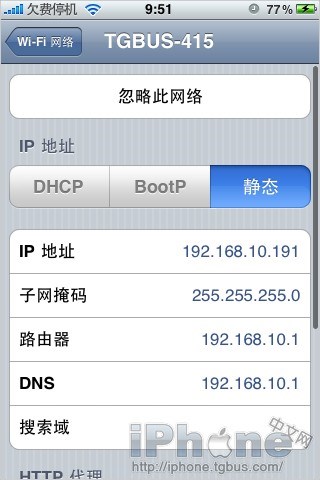
若是公司或公共網路,不能更換路由器韌體,可嘗試為 iOS 裝置手動指定 DNS,避免取得路由器自動分配的 DNS。
設定方式:
開啟「設定」→「Wi-Fi」,點選已連接網路右側的藍色箭頭。
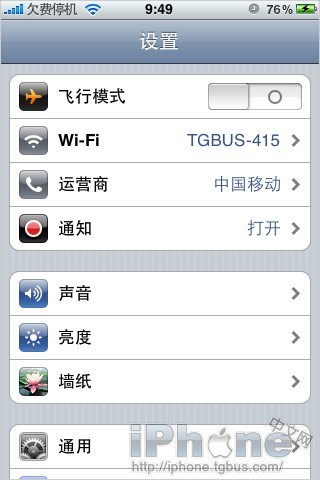
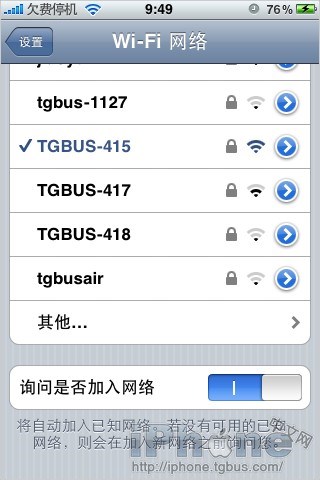
在 DNS 欄位自行輸入可用的 DNS 伺服器位址,儲存後重新連線測試。
- 上一篇文章: iOS 6「勿擾模式」功能設置全指南
- 下一篇文章: iOS 6 beta4怎麼刷?三步輕鬆完成OTA升級