
iOS 6 升級跳出 3194 錯誤?用 nslookup 對應真實 IP
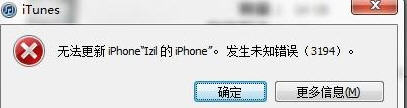
3194 是什麼錯誤?
3000 系列的錯誤碼通常代表 iTunes 無法透過 80 或 443 埠連上 gs.apple.com。可能原因包括:過期或設定錯誤的資安/防火牆軟體干擾、hosts 檔案中有條目把 gs.apple.com 導向他處,或網際網路代理設定有問題。
常見解法
1. 若使用代理,先關閉或換一個已知正常的網路。
2. 把 iTunes 更新到最新版本。
3. 修改 hosts 檔案。
多數人遇到的其實是第三種。網路上常見的建議是「把 gs.apple.com 那行刪掉」,但這並不能解決根本問題,因為每個人被導向的位址不同,刪掉之後仍可能連到錯誤的伺服器。
我當時把所有看過的方法都試了一遍都無效,最後想到用 nslookup 查詢該網域的真實解析位址,把它明確指定出來,問題才真正排除。以下請嚴格按照每個步驟操作。
第一步:在開始選單的執行欄輸入 cmd 開啟命令列視窗(XP 或 Win7 使用者若不確定如何開啟,可自行搜尋),執行:
nslookup gs.apple.com
系統會回傳你所在地區存取該網域時實際對應的 IP,請記下紅色框中的位址。
有人質疑這一步多餘,認為直接刪掉 hosts 裡那行就好。但實務上很多人刪完之後錯誤照樣出現。這個做法直接解析出真正的驗證伺服器位址,從源頭上排除驗證失敗的可能,並非多此一舉。
第二步:開啟 C:\Windows\System32\drivers\etc ,右鍵以記事本開啟 hosts 檔案。在最後一行會看到類似「74.208.10.249 gs.apple.com」的內容,把其中的 IP 換成你剛才記下的位址,存檔後關閉。
小提醒:這行不一定在最底部,也可能位址並非 74.208.10.249。看到什麼就改什麼,目標始終一致——把導向 gs.apple.com 的連線指向你所在地區真正有效的位址。
最後,若執行上述操作時 iTunes 正開著,請務必重新啟動它,設定才會重新載入。