
iOS 10 十個實用小技巧,升級前先预习一下
iOS 10 得等到今年秋天才能真正升級安裝,在那之前,我們不妨先把一些比較實用的小技巧摸熟,看看哪些是你真正會用到的。
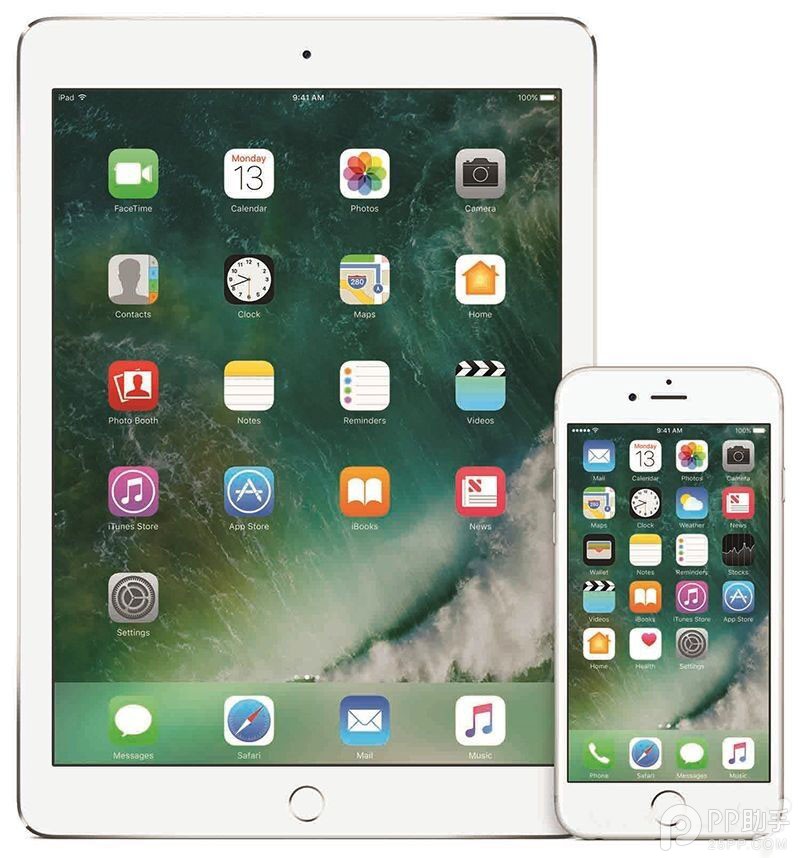
蘋果這套新系統號稱是史上規模最大的一次升級,內建多項新功能與全新互動方式。以下挑出十個值得先記住的操作。
1. 更多鎖定畫面手勢
iOS 10 的鎖定畫面變得更堪用了:由右往左滑開相機;由左往右滑進入小工具頁,音樂、天氣、通勤資訊都在,還能自行增刪;從頂端下拉開啟通知,現在可用 3D Touch 直接操作,不必進應用。
2. Safari 分割畫面
升上 iOS 10 的 iPad Pro 現在可以並排開兩個 Safari 視窗。做法是按住正在開啟的標籤頁往外拖,靠近螢幕邊緣、出現灰色分隔視覺效果時放手即可。兩個視窗之間能互相拖放標籤,但此模式下 Safari 獨占分割畫面,無法再加入其他應用,想恢復就得回到單一視窗。
3. 自動喚醒
「抬起喚醒」讓你舉起 iPhone 螢幕就自動亮起,鎖定畫面的通知一目了然。預設開啟,若不習慣,可到「設定 → 顯示與亮度 → 抬起喚醒」關掉。
4. 協作編輯
打開 iOS 10 的備忘錄,你會看到右上角多了一個共享圖示,點擊即可邀請他人共同編輯,郵件也支援類似做法。
5. 快速回覆
收到 iMessage 時,最快的回覆方式是雙擊訊息,接著挑一個表情回應,例如大拇指、愛心或驚嘆號。
6. 手電筒亮度分級
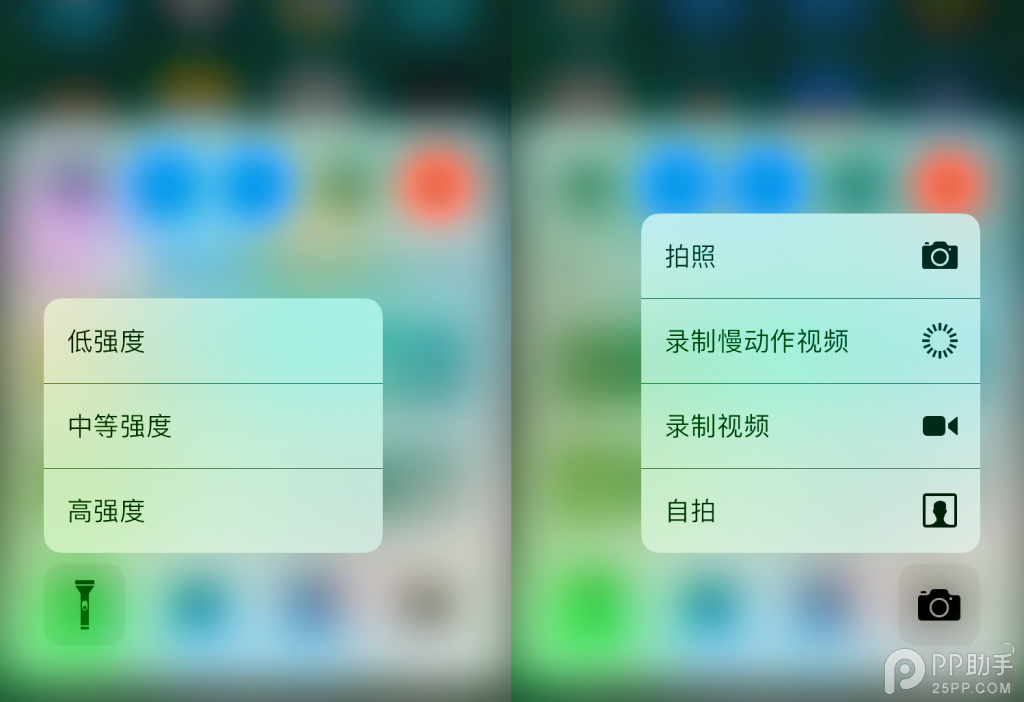
叫出控制中心,用 3D Touch 輕按手電筒圖示,就會跳出亮度選單,提供低、中、高三段。
7. 相機捷徑
同樣在控制中心,用 3D Touch 壓相機圖示,可快速選擇錄慢動作影片或自拍等模式。
8. 影片下載畫質
iOS 10 能設定下載影片的畫質,選最佳畫質或壓縮版,藉此控制流量消耗。
9. 地圖改進
地圖新增動態行車視圖,走在路上時能看看前方與周邊狀況。另一項貼心設計是,它會顯示你最近在 Google 地圖查過的地點,讓設定導航更快。
10. 郵件
收件匣更好瀏覽了,可在設定的郵件中選擇顯示最舊或最新訊息;新的篩選鈕也加入實用選項,例如只看未讀。移動郵件還加入智慧預測,會提前告訴你這些信該歸到哪個資料夾。
- 上一篇文章: 升級 iOS 10 beta 2 鎖定畫面顯示「33 年」?這樣解掉
- 下一篇文章: iOS 10 beta 2 值得升嗎?先看上手影片