
iOS10.1 正式版固件下載與 iOS10.1 升級教程
iOS10.1 正式版為 iPhone7 Plus 帶來了蓄勢已久的「人像模式」,另外還為日本用戶新增了 Apple Pay 以及公交路線查詢功能。經過為期 33 天、5 個測試版的打磨,蘋果在今天凌晨推送了 iOS10.1 正式版,最後一個測試版於五天前發布。值得注意的是,如果你並非 iPhone7 Plus 用戶,升級 iOS10.1 的意義並不大。
前言
適用設備:iPhone 5、iPhone 5c、iPhone 5s、iPhone 6/6 Plus、iPhone 6s/6s Plus、iPhone SE、iPhone 7/7 Plus;iPad 4、iPad air、iPad mini 2、iPad Air 2、iPad mini 3、iPad mini 4、iPad Pro;第 6 代 iPod touch。
注意事項:
1. 蘋果可能在未來 72 小時內關閉 iOS10.0.2/10.0.3 服務驗證,關閉後將無法再降級;
2. 已越獄的朋友無法透過 OTA 升級,建議使用 iTunes 刷機升級的方式進行更新;
3. 若刷入 iOS10 固件報錯 14,請將 iTunes 更新到最新版(iTunes → 幫助 → 檢查更新)。
固件下載(可用迅雷下載)
iPhone / iPad 固件區分方法:點擊查看教程。
如果升級 iOS10 後無法連接 PP 助手,請升級 PP 助手到最新版本。
iOS10.1 固件下載:
12.9-inch iPad Pro (WiFi)
12.9-inch iPad Pro (Cellular)
9.7-inch iPad Pro (WiFi)
9.7-inch iPad Pro (Cellular)
iPad Air 2 (6th generation WiFi)
iPad Air 2 (6th generation Cellular)
iPad Air (5th generation WiFi + Cellular)
iPad Air (5th generation WiFi)
iPad Air (5th generation CDMA)
iPad (4th generation CDMA)
iPad (4th generation GSM)
iPad (4th generation WiFi)
iPad mini 2 (WiFi + Cellular)
iPad mini 2 (WiFi)
iPad mini 2 (CDMA)
iPad mini 3 (China)
iPad mini 3 (WiFi)
iPad mini 3 (Cellular)
iPad mini 4 (WiFi)
iPad mini 4 (Cellular)
iPhone 5 (CDMA)
iPhone 5 (GSM)
iPhone 5c (CDMA)
iPhone 5c (GSM)
iPhone 5s (CDMA)
iPhone 5s (GSM)
iPhone 6
iPhone 6 Plus
iPhone 6s
iPhone 6s Plus
iPhone 7 (iPhone9,1)
iPhone 7 Plus (iPhone9,2)
iPhone 7 (iPhone9,3)
iPhone 7 Plus (iPhone9,4)
iPhone SE
iPod touch (6th-generation)
升級/恢復教程
一、iTunes 升級/恢復教程
注意:
① 透過 iTunes 恢復固件會清空 iOS 裝置上的所有資料,建議先備份好重要資料;
② 你需要在「設定 → iCloud → 查找 iPhone」中輸入帳號密碼關閉;若不關閉,刷機後用 Apple ID 激活亦可;
③ 已越獄的 iPhone/iPad/iTouch 使用 iTunes 升級/恢復時可能會報未知錯誤,請不用擔心,若升級/恢復失敗會自動進入恢復模式,連接 iTunes 再恢復一次即可。
1. 根據機型點擊安裝 PP 助手(已相容適配 iOS10),下載好上面對應的固件版本。
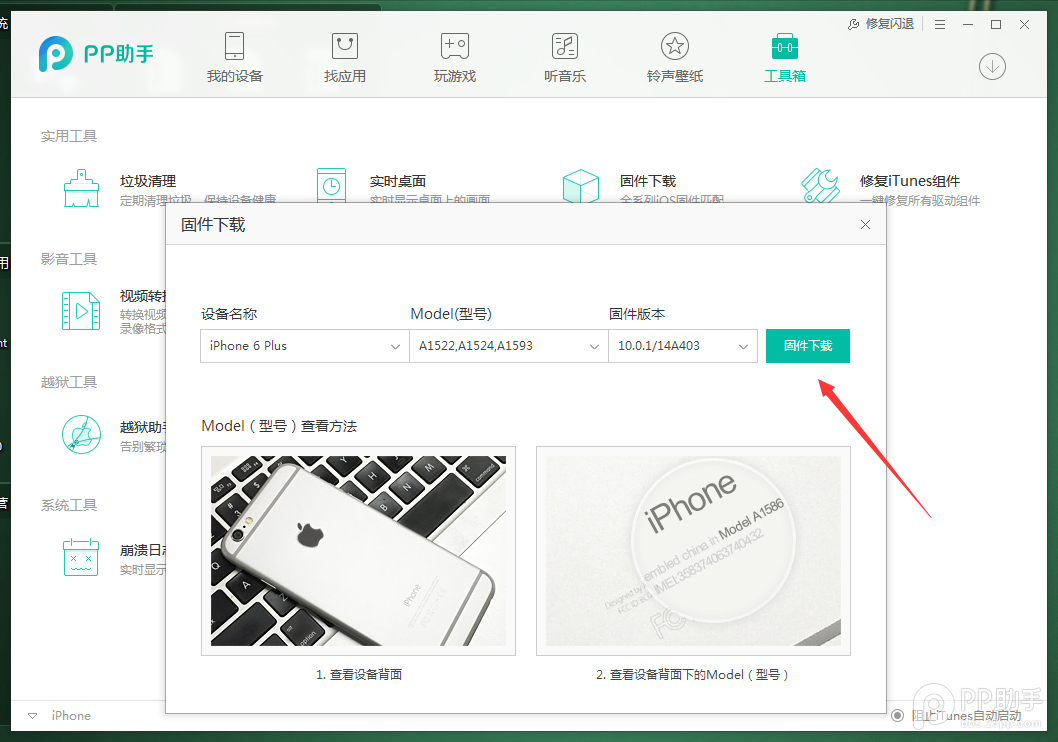
2. 將 iPhone/iPad/iTouch 連接電腦並打開 iTunes。
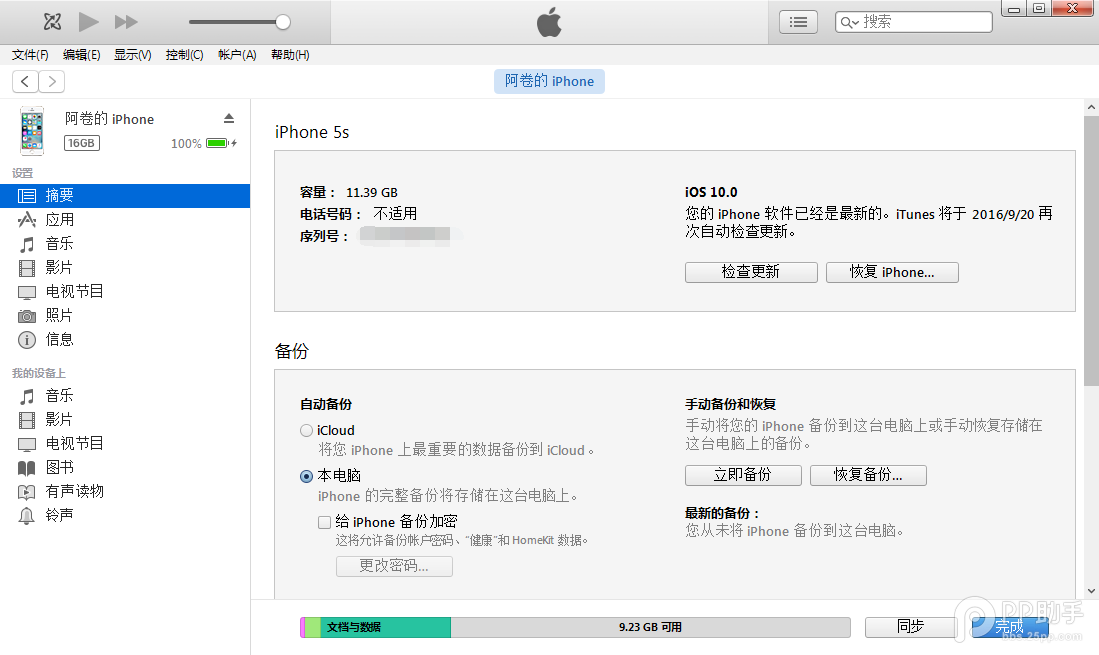
3. 按住鍵盤上的 Shift(Mac 系統按住 alt 鍵)+滑鼠左鍵點擊 iTunes 的「檢查更新」。
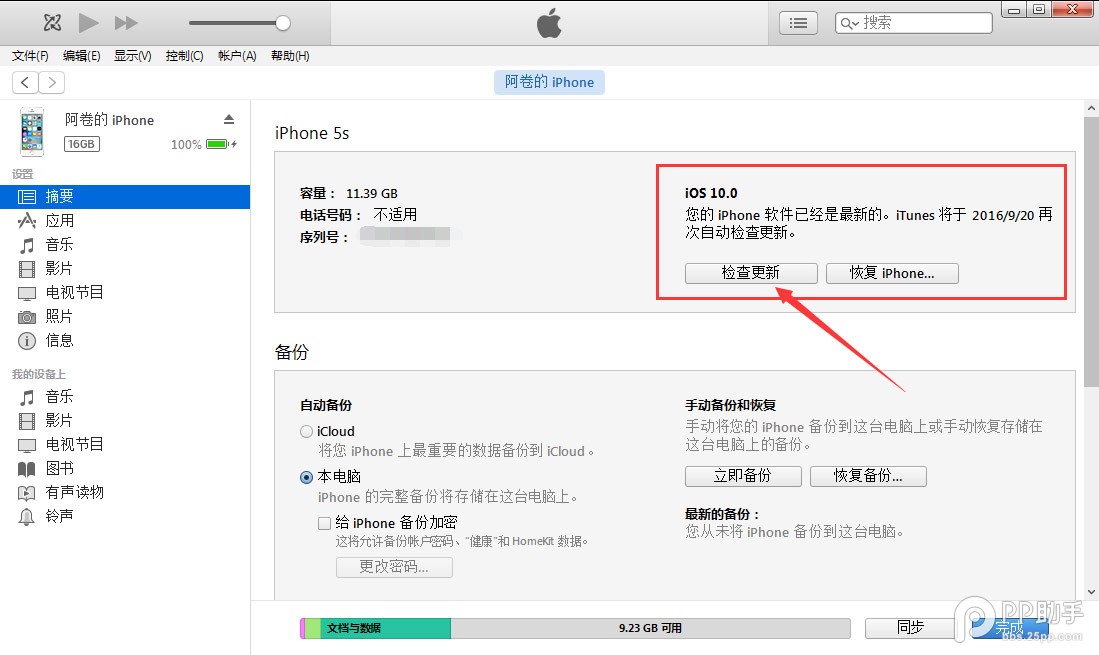
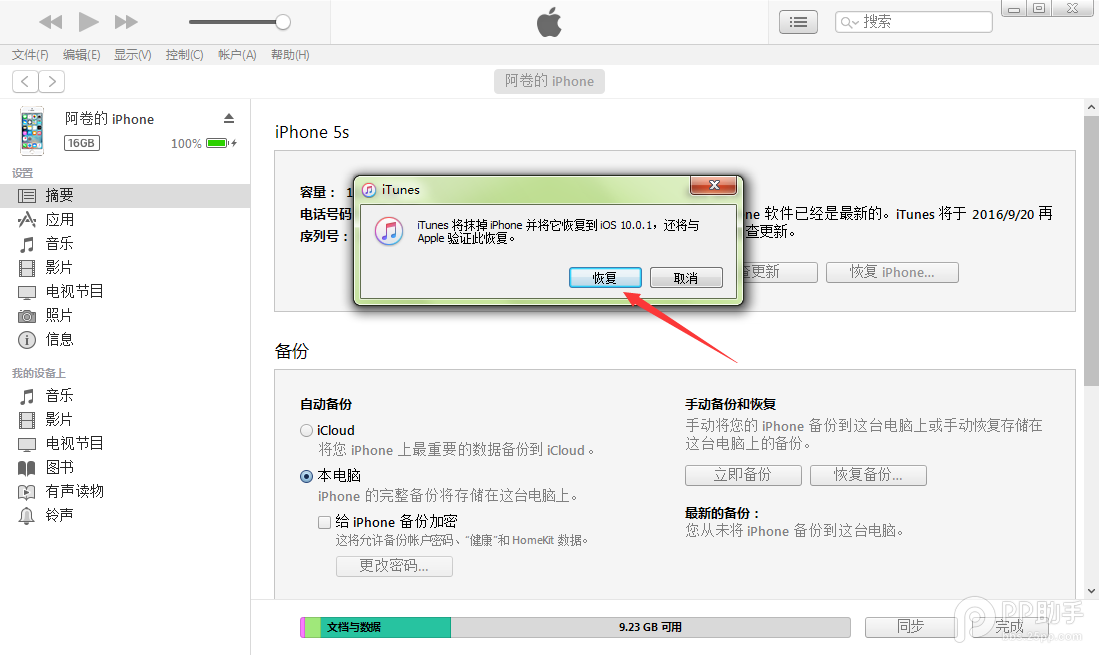
4. iTunes 會彈出對話窗 → 請選擇已下載好的固件 → 點擊「更新」→ 等待 iTunes 運行。
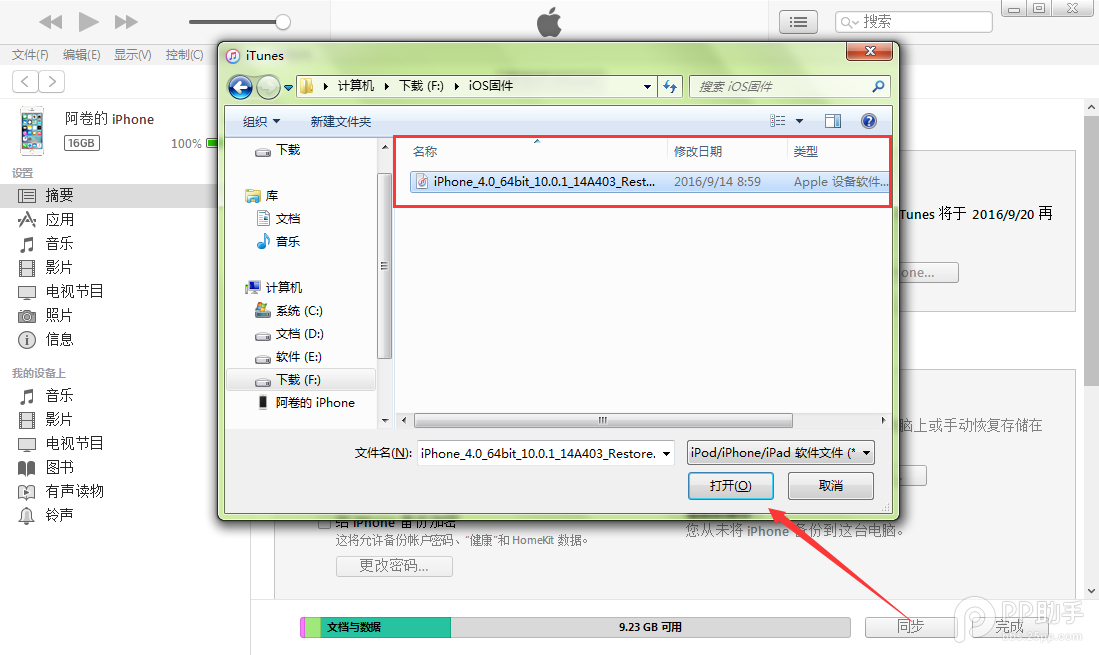
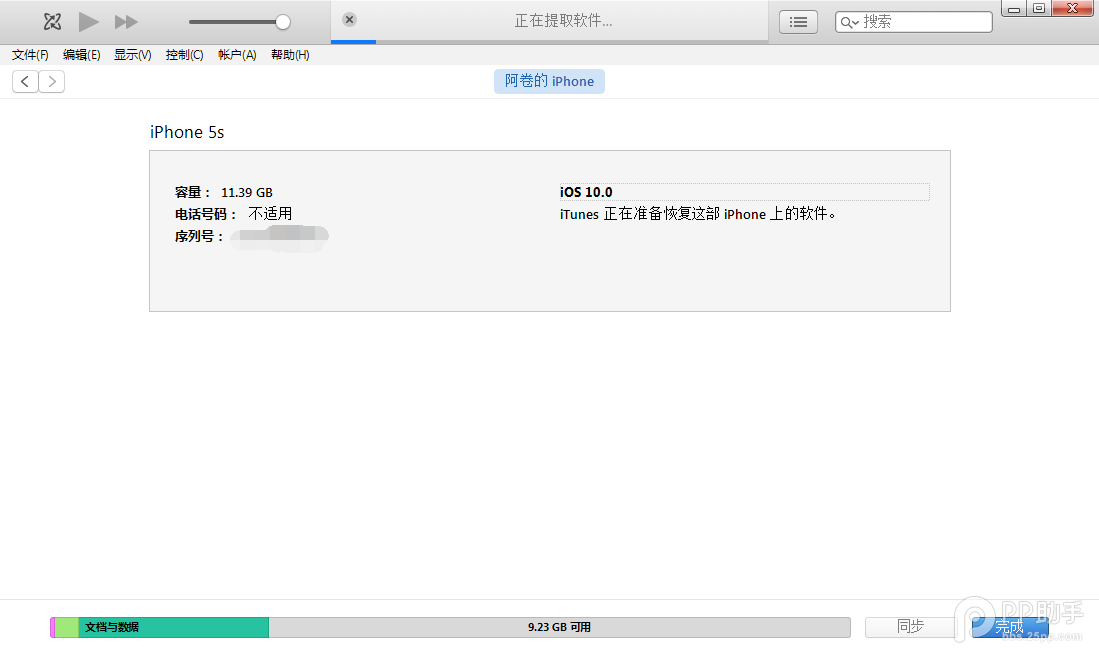
5. 耐心等待固件更新成功,之後需先激活裝置才能正常使用(請依系統提示完成步驟)。
二、DFU 模式或恢復模式強制升級
(備註:此方法會抹掉裝置上的所有資料,請注意備份)
1. 打開 iTunes,斷開 iOS 裝置與電腦的連接。只按住關機鍵 2 秒(震動一下)→ 同時按住關機鍵和 Home 鍵 10 秒 → 只按住 Home 鍵 15 秒,若手機進入黑屏狀態,直到電腦上識別到 DFU 狀態下的 USB 裝置時即進入 DFU 模式,此時 iTunes 會自動或手動啟動。
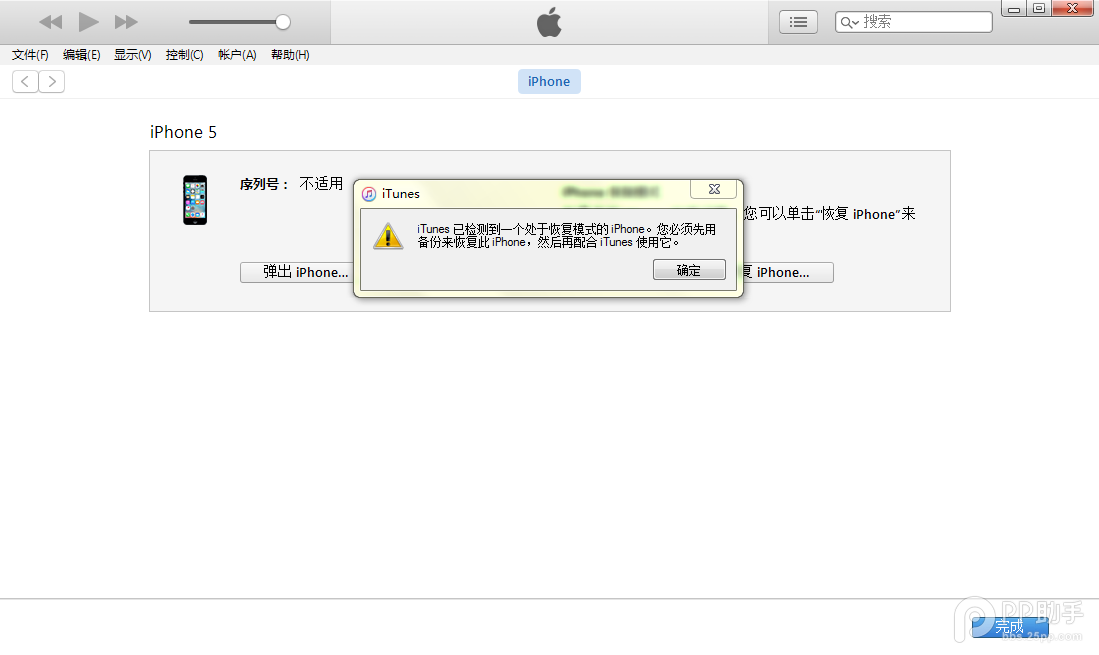
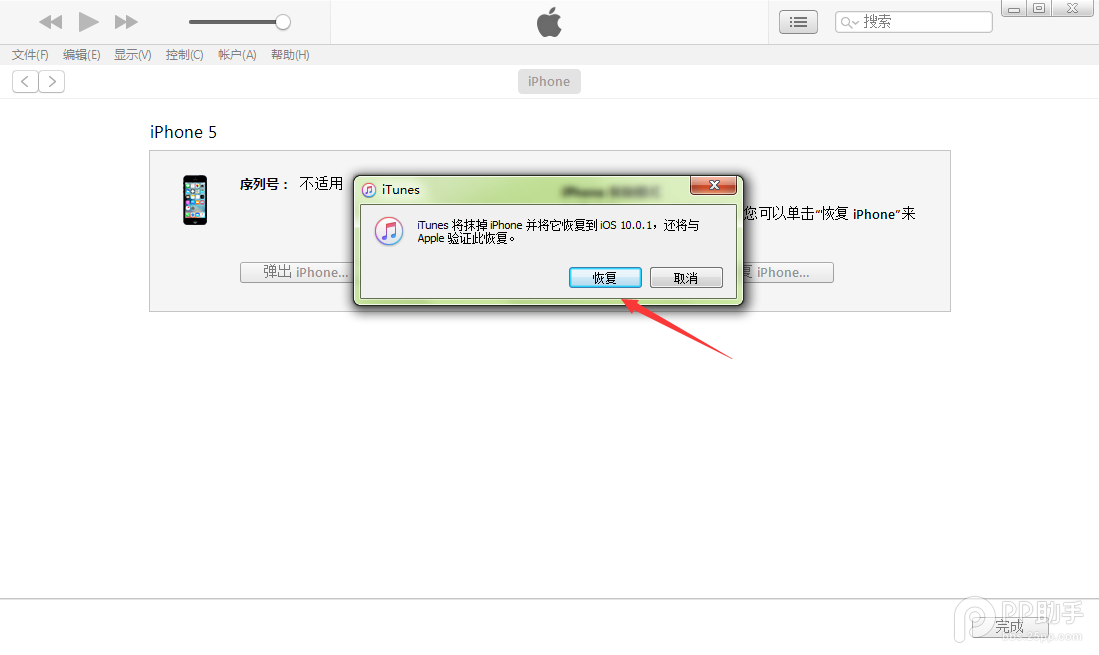
2. iTunes 會自動檢測到一台等待恢復的裝置,按住鍵盤上的 shift 鍵+iTunes 上的「恢復」,選擇固件進行恢復。
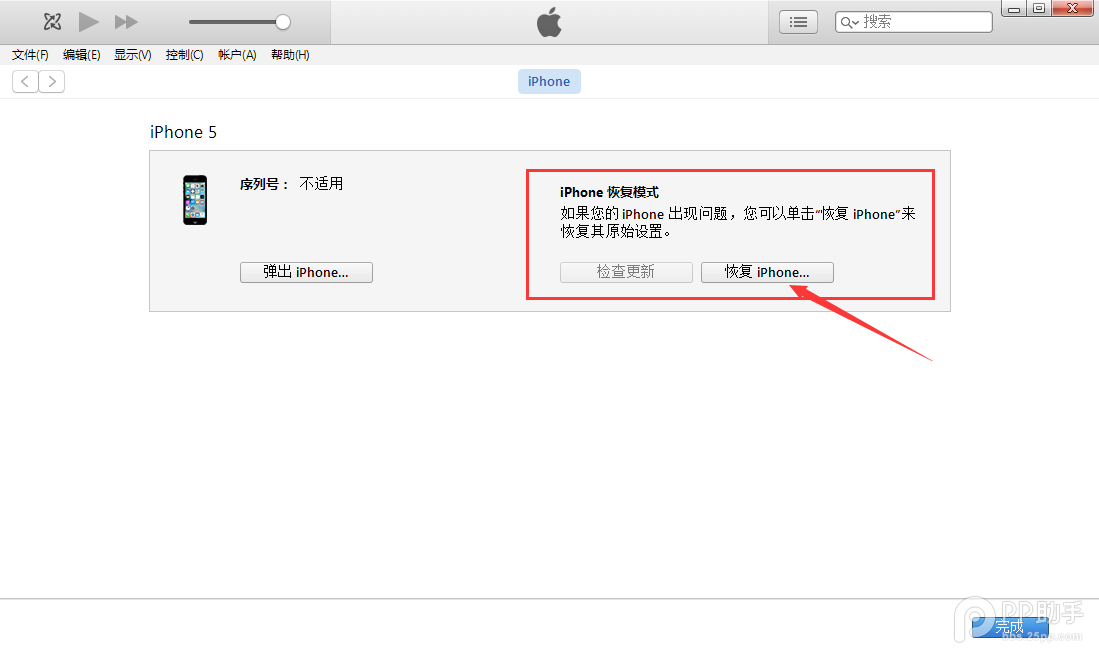
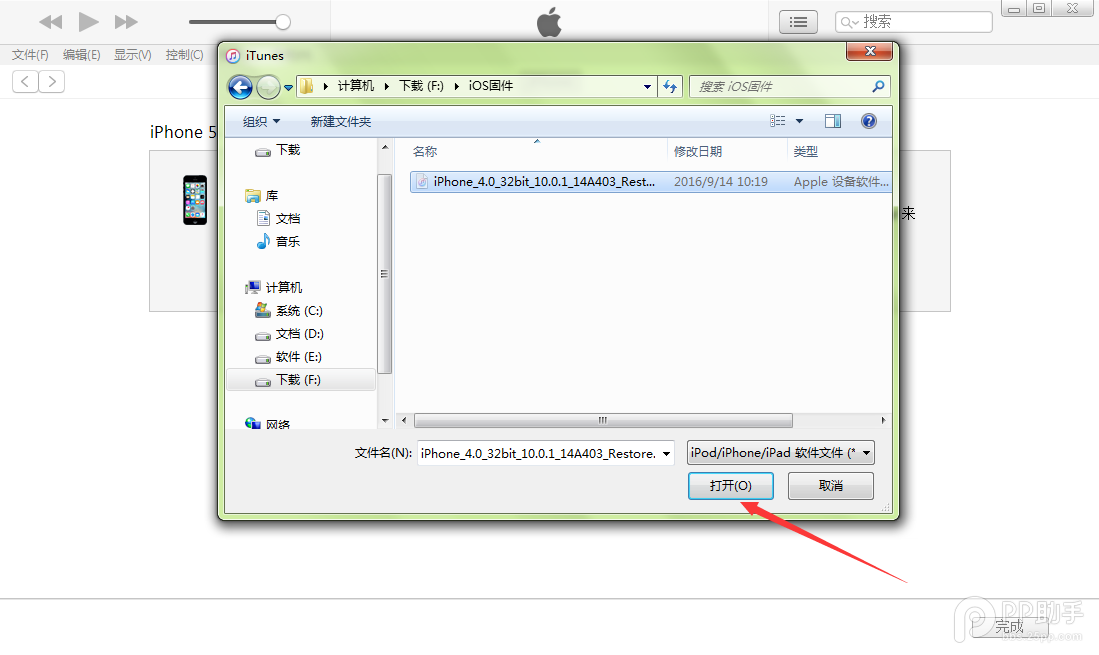
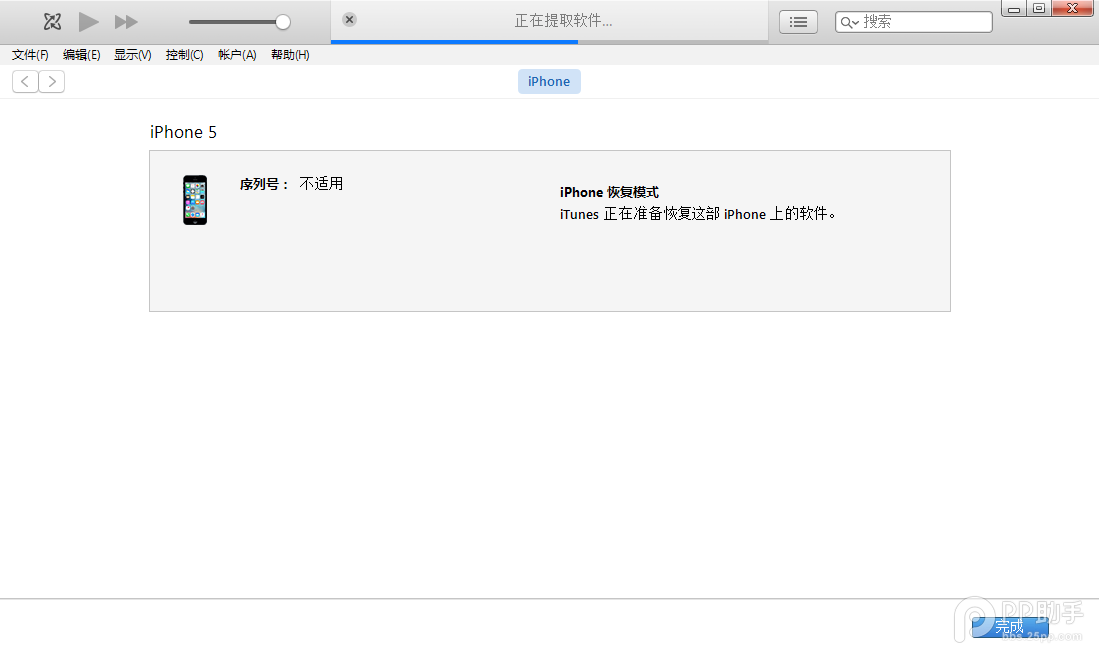
3. 裝置便會開始重新刷機,恢復到一個全新的系統。
以上就是 iOS10.1 正式版固件下載與升級的完整流程。iTunes 正常升級適用於大多數用戶,DFU 強制升級則可作為越獄裝置或升級失敗時的後備方案,操作前請務必備份重要資料。
- 上一篇文章: iOS10.1 可助你避免一場可能的黑客入侵
- 下一篇文章: iOS10.1 正式版發布!iOS10.1 新功能匯總