
iPhone拍照與錄影全攻略:從對焦、修剪到分享的完整流程
用iPhone拍照,其實比想像中簡單
內建相機是iPhone受歡迎的原因之一。鏡頭位於機身背面,取景時只要看著觸控螢幕構圖就好。按下快門前,先輕點畫面裡想拍的那個區域,「輕點以對焦」會把焦點鎖定在該處並自動調整曝光,主體立刻變得明亮清晰。拍完之後,照片或影片會馬上出現在左下角的小視窗,你可以當場決定要留還是刪。
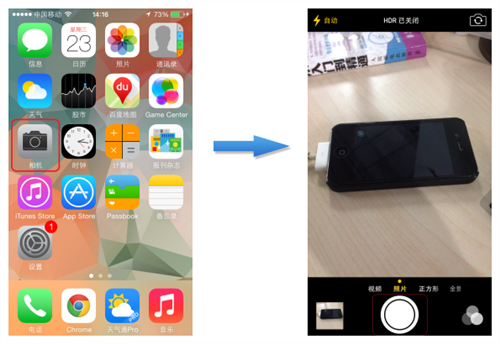
開啟相機與定位服務的取捨
在主螢幕上輕點「相機」圖示即可進入。第一次啟動時,系統可能會詢問是否允許定位服務。開啟的好處是照片會寫入地理位置資訊,其中經緯度由內建指南針提供,匯入某些應用程式或照片分享網站時能派上用場;如果你不希望暴露拍攝地點,關掉這個選項就好。設定完成後,把iPhone對準目標,輕觸畫面最下方的快門按鈕即可拍攝。預設情況下快門會發出聲響,只要把側邊的響鈴/靜音開關切到靜音,聲音就會消失。
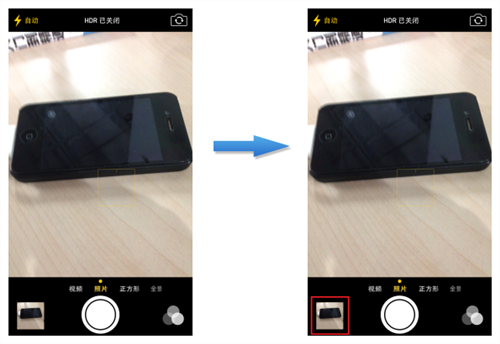
對焦框與模式切換
以iPhone 5s的相機介面為例,畫面中央會有一個發亮的對焦框,下方則是「影片/照片」的切換列。用手指點擊畫面中的主體,對焦框會跟著移動到觸點位置,拍照時該處的細節會被特別強調,自動對焦正是靠它完成。拍攝結束後,點一下左下角的小視窗,就能檢視剛剛拍下的那張照片或影片。
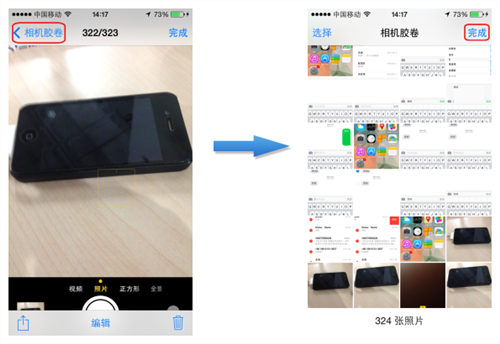
照片的瀏覽與整理
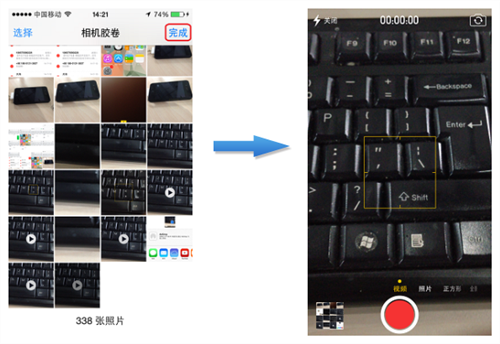
在預覽畫面中選擇相簿相關的選項,可以瀏覽其他照片,也能分享或刪除目前這張。由於相簿本身的操作已經有專門介紹,這裡不再重複。如果還想繼續拍,點右上角的「完成」就會回到相機或錄影畫面。
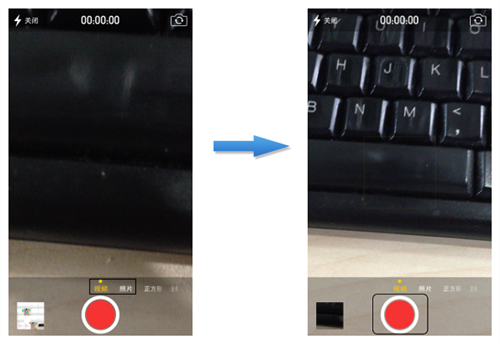
錄影與影片預覽
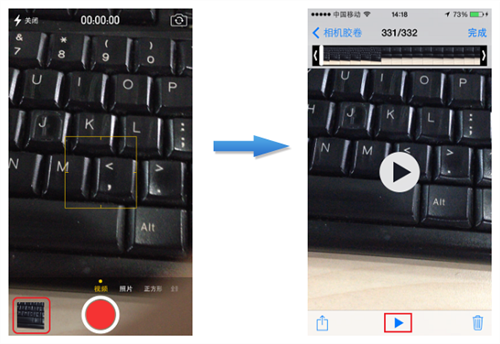
把右下角的模式開關扳向攝影機圖示那一側,就切換到錄影模式(該模式僅支援iPhone 3GS)。點擊畫面中央的紅色按鈕開始錄製,錄製途中再按一次紅色按鈕即可停止。結束後點左下角的小視窗,iPhone會切換到剛錄好的影片預覽畫面;點擊中央的播放鍵就能回放,播放時上方會以「幀」為單位顯示進度。
修剪影片:一個不能反悔的操作
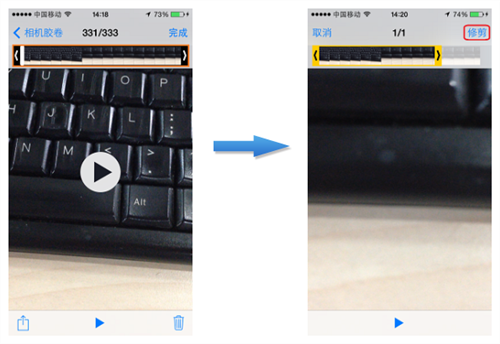
觀看影片時輕觸螢幕可叫出控制列。想剪掉多餘的頭尾,只要拖動螢幕上方縮圖框的任一端即可。拖動後進度條會變成黃色,畫面也會即時跟著變化,方便你判斷切點。調整到滿意的位置後,點擊上方的「修剪」,多餘片段就會被移除。要特別提醒的是,修剪是不可復原的動作,按下之前請想清楚。
分享與刪除
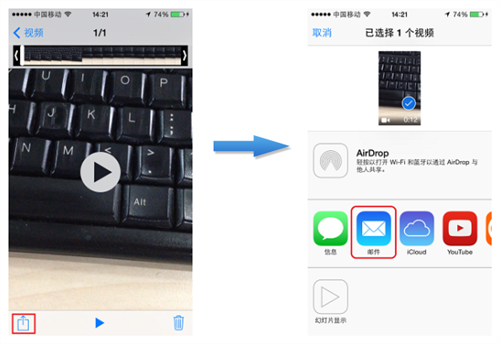
編輯告一段落後,點擊左下角的分享按鈕,就能把影片傳給家人朋友。彈出的選單裡會列出可用的傳輸方式,透過電子郵件或MMS寄送的操作在其他教程中已有說明,這裡不展開。值得一提的是,YouTube這類服務在部分地區無法直接連線,使用時請留意。
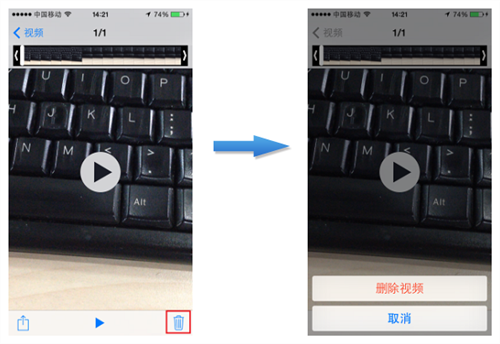
如果這段影片沒有保留價值,點擊右下角的垃圾桶圖示即可刪除。刪除同樣無法復原,系統會跳出確認對話框,再按一次「刪除影片」才會真正移除。
所有操作都結束後,點右上角的「完成」回到相機或錄影介面,繼續拍攝下一段;若想離開,直接按Home鍵返回主螢幕就可以了。
- 上一篇文章: iPhone「設定」完整指南:從飛行模式到鈴聲一次學會
- 下一篇文章: iPhone怎麼充才對?七個讓電池更耐用的充電習慣