
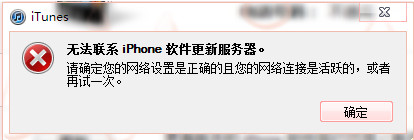
iTunes 提示「無法聯繫 iPhone 軟體更新伺服器」?八招幫你解決
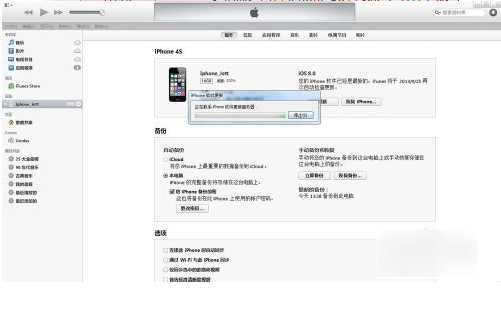
用 iPhone、iPad 更新系統時,常會碰到「無法聯繫 iPhone 軟體更新伺服器」的錯誤。別急,這裡整理了多種解法,總有一招能幫你搞定。
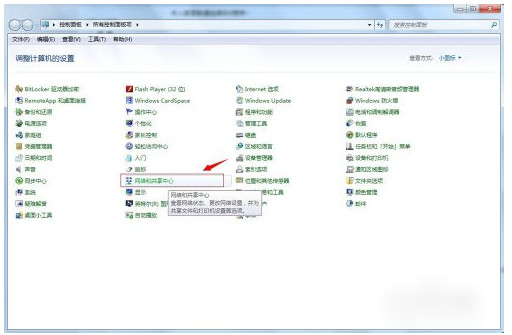
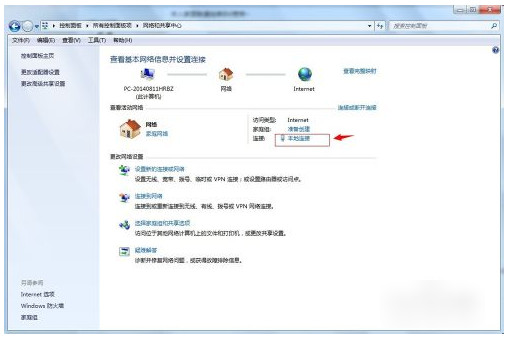
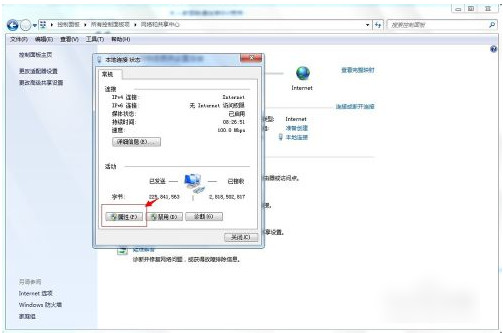
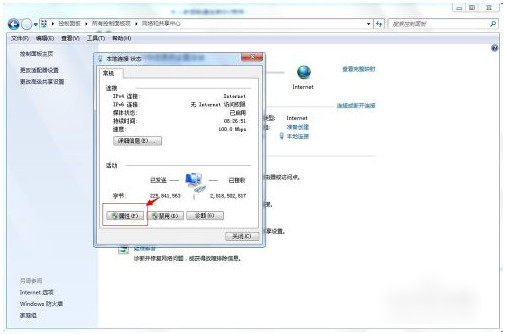
方法一:修改網路 DNS。開啟控制台的「網路和共享中心」,點擊「本地端連線」,在跳出視窗中選擇「內容」。
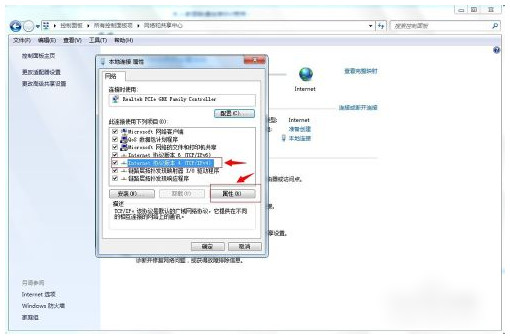
選擇「Internet 通訊協定第 4 版(TCP/IPv4)」並點擊「內容」,在視窗中選擇「使用下面的 DNS 伺服器位址」,於「首選 DNS」填入 8.8.8.8。
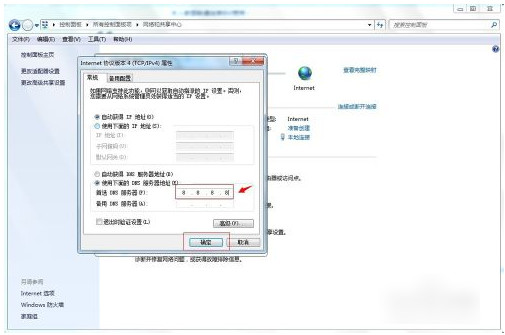
一路按確定退出,即可解決問題。
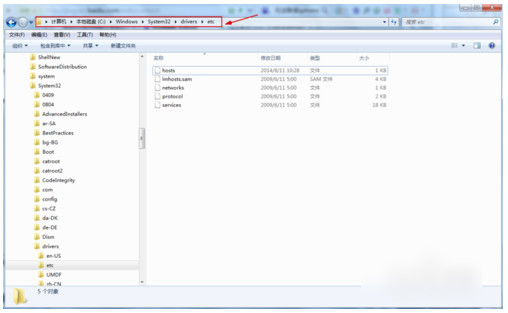
方法二:修改 HOSTS 檔。依序打開系統槽的 Windows\System32\drivers\etc 目錄。
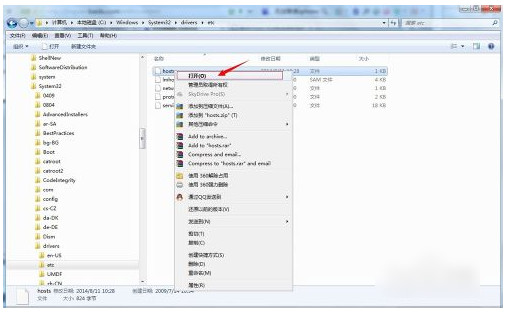
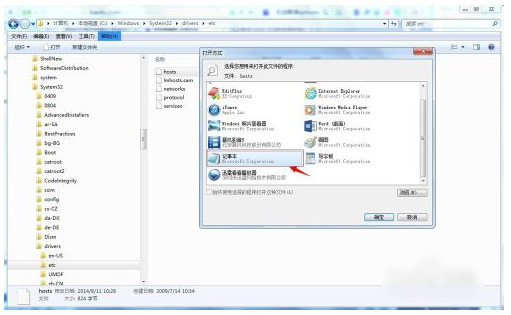
用記事本打開 HOSTS 檔。
在檔案最下方加上一行「74.208.10.249 gs.apple.com」。
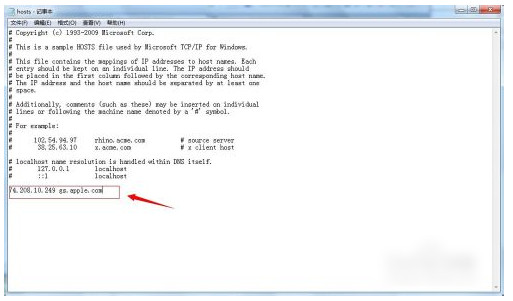
儲存並關閉後,即可解決問題。
方法三:開啟瀏覽器前往蘋果支援頁面 https://support.apple.com/kb/TS1814,不要關閉它,再重新打開一次 iTunes,問題往往就解決了。
方法四:Windows 用戶打開 C:\Windows\System32\drivers\etc,找到 hosts 檔並用記事本打開,刪除「74.208.10.249 gs.apple.com」這行;若仍未解決,就把後面的 gs.apple.com 換成 phobos.apple.com 或 albert.apple.com。
方法五:從「開始」選單的「執行」輸入 cmd 開啟命令列,輸入「nslookup gs.apple.com」查出你所在地區訪問該網域得到的真實 IP,記下它。
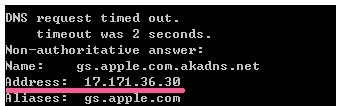
接著打開 etc 目錄下的 hosts 檔,把「74.208.10.249 gs.apple.com」換成剛記下的 IP(若沒有這行,就在最後空白行輸入記下的 IP,如 17.171.36.30 gs.apple.com),儲存退出後再開 iTunes 即可。
方法六:檢查電腦裡的 Messenger、Telnet、Terminal Services 服務有沒有開啟。右鍵點「我的電腦」,依序進入「管理-系統服務」,找到這三個服務並開啟。
方法七:Windows XP 用戶從控制台開啟「網際網路選項」,點「連線」標籤,點「LAN 設定」按鈕,勾選「自動偵測設定」。Windows Vista 與 7 用戶則從控制台進入「網際網路選項」後依相同步驟操作,按確定後重開 iTunes 並連接裝置更新或恢復。
方法八:Windows 用戶打開 C:\WINDOWS\system32\drivers\etc,找到 hosts 檔,將以下內容替換進去:
# Copyright (c) 1993-1999 Microsoft Corp.
# This is a sample HOSTS file used by Microsoft TCP/IP for Windows.
# 127.0.0.1 localhost
完成後儲存,即可解決問題。
- 上一篇文章: DFU 模式是什麼?一篇搞懂它的用途與進入方式
- 下一篇文章: 買 iPhone 6 小心!教你識破「16G 改 64G」的假大容量