
Safari 藏了這 6 個神操作,用過就回不去了
編輯:iOS 相關教學
Safari 是 iOS 內建的瀏覽器,幾乎天天都會用到。其實它藏了不少能大幅提升瀏覽效率的小技巧,只要熟悉這些隱藏操作,上網查資料會順手很多。以下六招,看看你都會幾個。
提醒:由於「隱私瀏覽」模式的特性,本文部分快捷操作在該模式下可能不完全適用。
1、一鍵瞬移到網頁頂部

這是我最愛手勢之一。當你往下捲動網頁後想回到頂端,只要點一下螢幕最上方的狀態列即可;如果網址列已最小化,就點兩下,一下還原網址列、一下回到頂部。
2、快速呼出工具列
#FormatImgID_0#
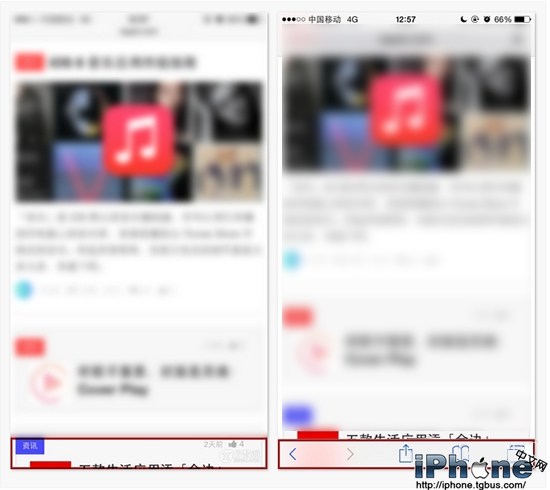
從 iOS 7 開始,Safari 在你往下捲動時會自動隱藏底部工具列,讓你能多看一點內容。想叫回它時不必往回捲,只要輕點螢幕最底部即可。
3、秒回歷史頁面
如果你一路點連結進到了很深層的頁面,想回到先前看過的某頁,只要按住底部最左邊的返回箭頭,就能叫出完整的歷史紀錄清單,點一下要去的頁面即可。
4、從歷史秒回現在

若你剛用上一招跳回了歷史頁,卻又後悔想回到原頁,除了點底部的前進箭頭或從右往左滑動逐頁前進,還有更快的方式:按住底部的前進箭頭不放,進入「歷史紀錄」後點擊要去的頁面即可跳轉。
5、快速收藏頁面到書籤

想快速收藏某個頁面,其實不用點中間的分享鈕,而是它右側的「書籤」按鈕。按住「書籤」按鈕不放,就能叫出書籤選單,把當前頁面加入書籤、閱讀列表或共享的連結。
6、遠端關閉 iCloud 標籤頁

如果你的 iPad 或 Mac 上的 Safari 也在使用,在 iPhone 上點擊右下角的多標籤按鈕,捲動到頁面底部,就能看到這些 iCloud 標籤頁。想遠端關掉它們也很簡單:點右下角多標籤按鈕並捲到最底查看 iCloud 標籤,再對想關閉的那頁向左滑動,點擊「刪除」即可。
以上就是 Safari 的六個實用小技巧,不妨實際操作看看,用過保證回不去。
- 上一篇文章: iPhone 實體鍵別浪費,這 5 招組合用法你學會了嗎
- 下一篇文章: iPhone 和 iPad 的充電器到底能不能混用?